Non ti annoierò con una predica sul perché ti serve un calendario editoriale per i social media. Lo sai già.
Probabilmente sei arrivato qui perché cerchi un template di calendario editoriale, un punto di partenza veloce per organizzare il tuo piano di contenuti per le prossime settimane o i prossimi mesi.
Ho lavorato sia come social media manager sia come content creator e vivo seguendo il mio calendario editoriale social.
Il mio tool preferito in questo momento è (ovviamente!) Buffer, ma ci sono tantissime altre opzioni. Se cerchi qualcosa di semplice per iniziare, ci penso io.
Ecco una lista di 13 template di calendario per aiutarti a essere più efficiente, con le istruzioni per usarli.
Vai direttamente a un calendario:
- Calendario social media di Buffer
- Template di calendario social con i migliori orari per pubblicare
- Template di calendario social settimanale
- Template di calendario social mensile
- Template di calendario social su Canva
- Template di calendario social su Notion
- Template di calendario social su Google Sheets
- Il calendario kanban di Simon Heaton
- Il calendario di Gina Sapien per creator indipendenti
- Il calendario “un post al giorno” di Sabreen Haziq
- Il calendario email x ChatGPT di Aiza Coronado
- Il mio calendario semplice per pubblicare con costanza su TikTok
- Il calendario di Kiran Shahid per costruire il personal brand
- FAQ sul calendario editoriale social
1. Calendario social media di Buffer
Tecnicamente non è un template da scaricare, ma Buffer è così facile da configurare e usare che è come se lo fosse.
 Sono decisamente di parte, ma fidati di qualcuno che ha provato ogni tool e template in circolazione. Credo sinceramente, con tutto il cuore, che Buffer abbia il miglior calendario social media che esista.
Ecco una panoramica di alcune delle cose interessanti che puoi fare.
Partiamo dalle basi: il calendario dei contenuti di Buffer offre una **vista settimanale e mensile. **Puoi trascinare e rilasciare i post per cambiare facilmente date e orari di pubblicazione in tempo reale.
Queste viste si possono filtrare per piattaforma, così puoi vedere tutti i tuoi post in una lista, se preferisci. Puoi anche ottimizzare la tua programmazione in base al miglior orario per pubblicare su ogni piattaforma (ne parlo meglio più sotto).
La funzionalità Tags ti permette di creare categorie di contenuti personalizzate e codici colore (la mia funzionalità preferita in assoluto). Puoi organizzare i tuoi post per stato, pilastri della strategia di contenuto, pubblico di riferimento, obiettivi di marketing o tipo di contenuto: scegli quello che funziona meglio per la tua strategia.
I vantaggi di organizzare i tuoi contenuti in Buffer vanno ben oltre la semplice pianificazione, perché Buffer è un tool di programmazione per i social media, non solo uno strumento per pianificare.
Questo calendario è l’unico della lista che pubblica i post al posto tuo.
Buffer può programmare automaticamente i tuoi post social su tutte le principali piattaforme (che siano testi, foto o video) per farli andare online esattamente all’orario che vuoi.
È un’ottima opzione sia per i creator indipendenti sia per i team social, grazie a pratiche funzionalità di collaborazione come i flussi di approvazione e i permessi intelligenti.
A differenza degli altri calendari di questa lista, non c’è bisogno di passare da un tool o da un sistema all’altro, né di pubblicare manualmente ogni singolo contenuto su più piattaforme.
Buffer si collega a Facebook, Instagram, TikTok, YouTube, LinkedIn, Twitter/X, Pinterest, Threads, Bluesky, Mastodon e altre piattaforme.
Se condividi gli stessi post su più piattaforme social, puoi programmarli tutti in una volta (e fare piccole modifiche per ogni piattaforma, se serve). Non so nemmeno dirti quanto tempo mi fa risparmiare.
Oltre al calendario, c’è il Create Space per fare brainstorming e organizzare le tue idee, gli strumenti di engagement per gestire le risposte ai commenti e gli strumenti di analisi per controllare le metriche a colpo d’occhio.

Come usare questo calendario
- Clicca sul link Inizia con il calendario di Buffer qui sotto.
- Crea il tuo account Buffer se non ne hai già uno (è gratis!).
- Clicca su Connect Channels (con il nostro piano gratuito per sempre puoi collegarne fino a tre).
- Scegli la piattaforma da cui vuoi iniziare e segui i passaggi.
- Clicca sulla scheda Publish in alto a sinistra.
- Benvenuto nel tuo calendario editoriale social! Clicca su New Post in alto a destra per iniziare a programmare i post, oppure su New Channel in basso a sinistra per aggiungere un’altra piattaforma social. clic destro
2. Template di calendario social con i migliori orari per pubblicare
 Pubblicare al momento giusto può avere un impatto positivo sia sulla reach sia sull’engagement nel social media marketing. Per questo abbiamo analizzato i dati di milioni di post social pubblicati con Buffer per scoprire proprio quei momenti.
Grazie a questa analisi, abbiamo individuato diversi orari di pubblicazione per ogni piattaforma social in cui i post ottengono più engagement o visualizzazioni. Ho evidenziato questi orari per Facebook, Instagram, TikTok, LinkedIn, YouTube e Twitter/X in questo calendario PDF scaricabile.
Come usare questo calendario
- Clicca sul pulsante Scarica il template di calendario ‘Migliori orari per pubblicare’ qui sotto. Scarica il calendario.
- Una volta scaricato, fai clic destro sul file e aprilo con Adobe Reader.
- Clicca su Compila e firma.
- Clicca nella fascia oraria che vuoi usare per iniziare a scrivere.
- In alternativa, puoi sempre stampare queste pagine e compilarle alla vecchia maniera, con carta e penna.
- Inizia a pianificare! Il template di calendario editoriale social è tuo: modificalo come preferisci. **⏰ **Scarica il template di calendario ‘Migliori orari per pubblicare’
Capire qual è il miglior orario per pubblicare per il tuo pubblico richiede molte più sfumature. Ti consiglio di dare un’occhiata a queste risorse:
- Il miglior orario per pubblicare su Facebook
- Il miglior orario per pubblicare su Instagram
- Il miglior orario per pubblicare su TikTok
- Il miglior orario per pubblicare su LinkedIn
- Il miglior orario per pubblicare su YouTube
- Il miglior orario per pubblicare su Twitter/X 💡Sei alle prime armi con i social? La nostra guida passo passo alla strategia social ti aiuterà a iniziare.
3. Template semplice di calendario social settimanale
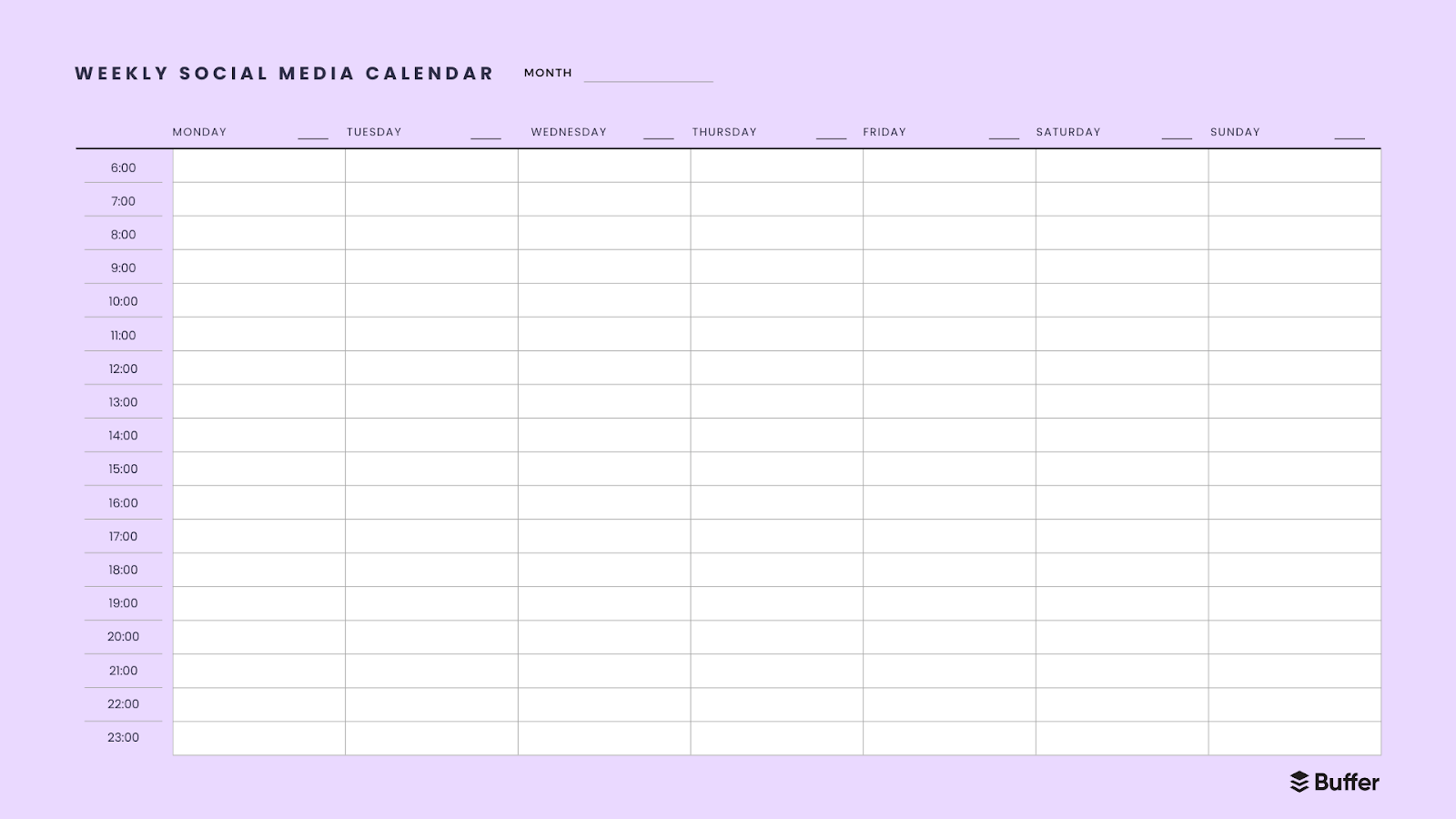 Questo template gratuito di calendario editoriale ha lo stesso layout di quello qui sopra, con fasce orarie di pubblicazione dalle 6 alle 23, ma senza evidenziare i migliori orari per pubblicare su ogni piattaforma.
Come usare questo calendario
- Clicca sul link Scarica il calendario settimanale semplice qui sotto.
- Aprilo con Adobe Reader.
- Clicca su Compila e firma.
- Clicca nella fascia oraria che vuoi usare per iniziare a scrivere.
- In alternativa, puoi sempre stampare queste pagine e compilarle con carta e penna, alla vecchia maniera.
- Inizia a pianificare! Il template di calendario editoriale social è tuo: modificalo come preferisci. 🗓️ Scarica il calendario settimanale semplice
4. Template semplice di calendario social mensile
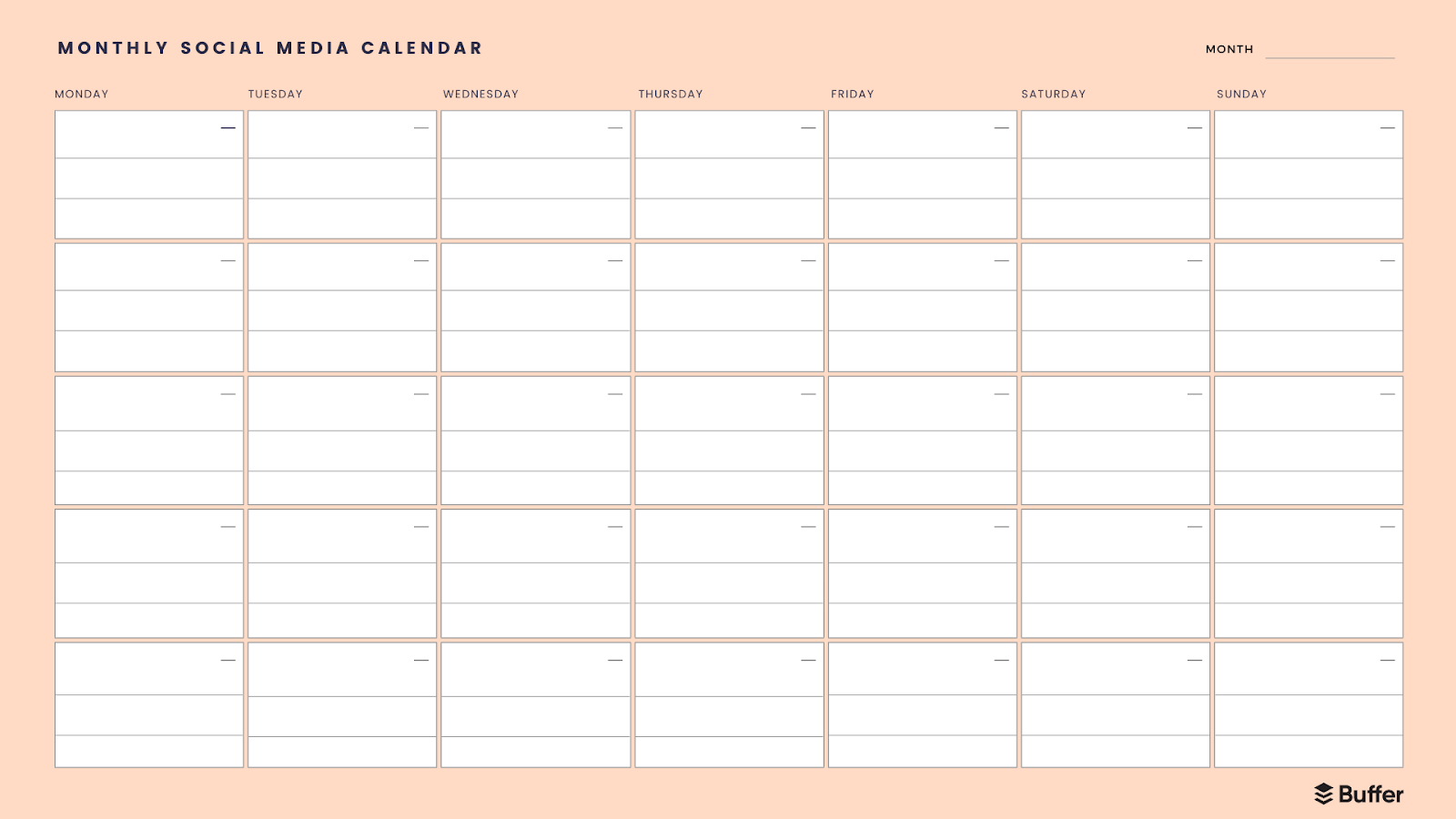 Se vuoi avere un intero mese sotto controllo a colpo d’occhio, questo template di calendario editoriale fa per te. Consideralo la tua visione d’insieme: con un layout come questo può essere utile tracciare il mese a grandi linee per data di pubblicazione, così da stabilire le priorità.
Come usare questo calendario
- Clicca sul pulsante Scarica il calendario social mensile semplice qui sotto.
- Aprilo con Adobe Reader.
- Clicca su Compila e firma.
- Clicca nella fascia oraria che vuoi usare per iniziare a scrivere.
- In alternativa, puoi sempre stampare queste pagine e compilarle con carta e penna, alla vecchia maniera.
- Inizia a pianificare! Il template di calendario editoriale social è tuo: modificalo come preferisci. **📅 **Scarica il calendario social mensile semplice
5. Template di calendario social su Canva
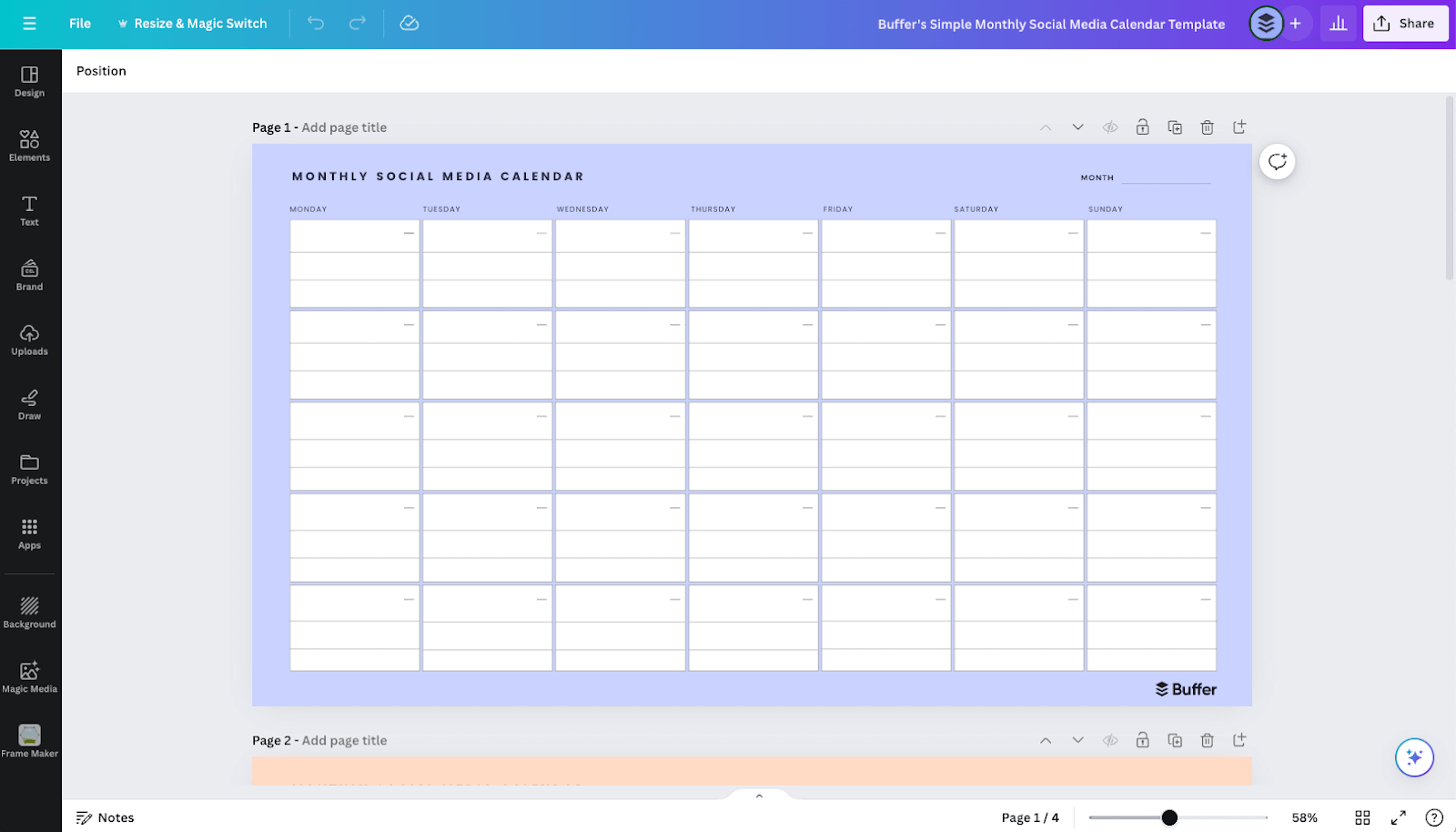
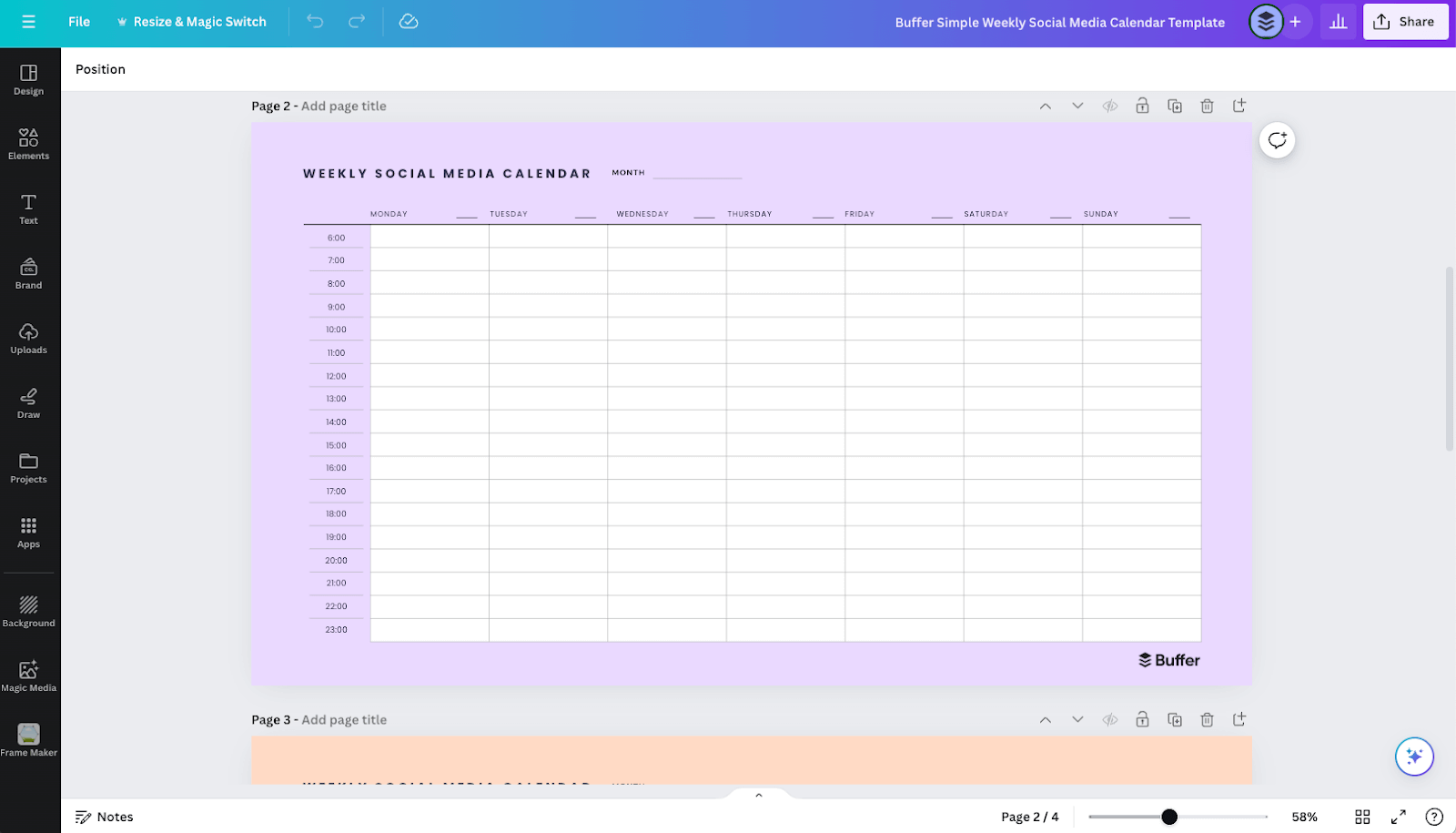
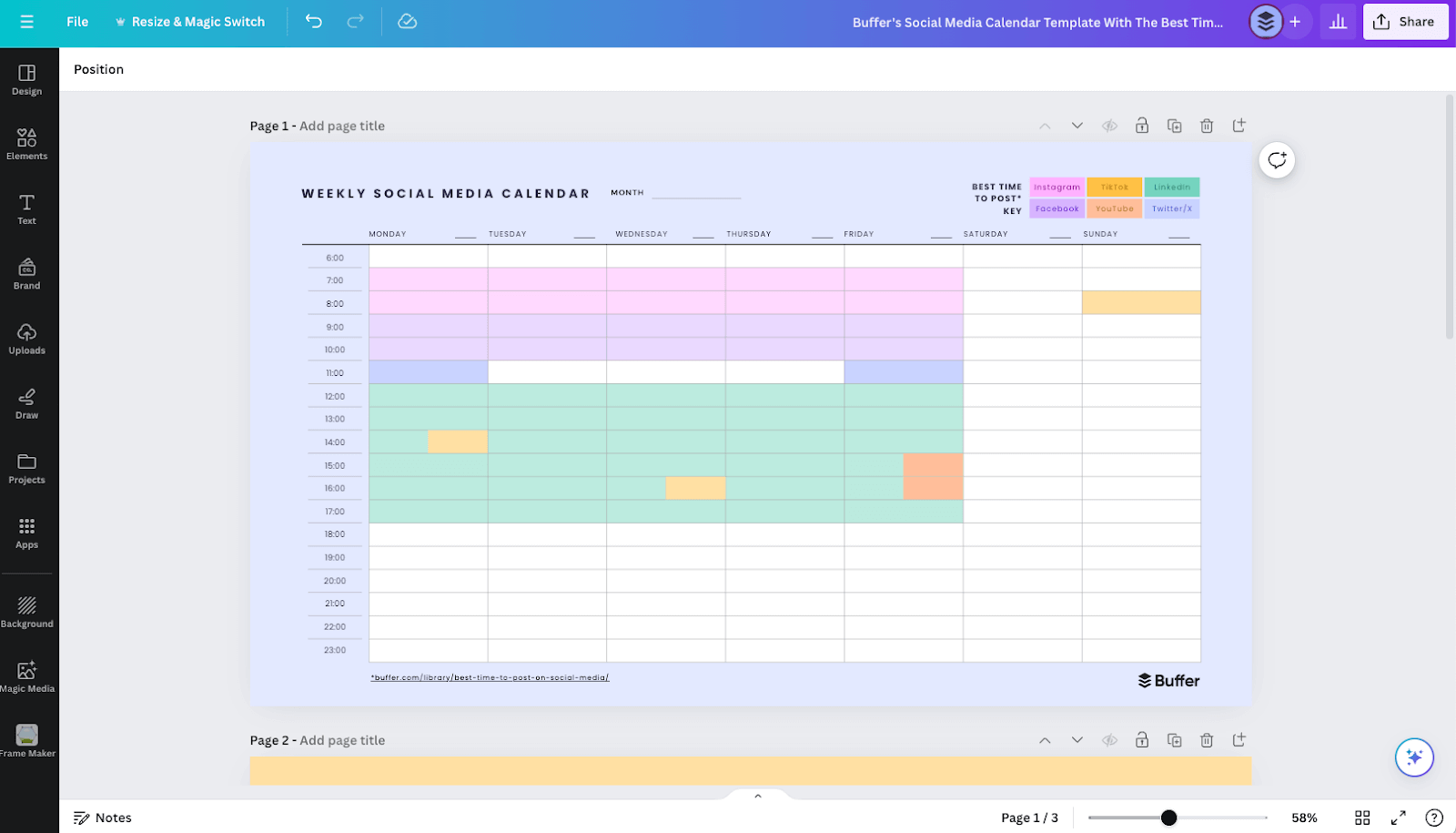 Se vuoi personalizzare i “calendari semplici” qui sopra per adattarli meglio alle tue esigenze, ecco le versioni modificabili su Canva. Per modificarli ti serve un account Canva gratuito.
Come usare questo calendario
- Clicca su uno dei link Scarica il calendario qui sotto. Si aprirà un’anteprima su Canva.
- Clicca sul pulsante Usa modello. Una versione modificabile apparirà nel tuo spazio di lavoro Canva.
- Inizia a pianificare! Il template di calendario editoriale social è tuo: modificalo come preferisci. ⏰ Scarica il calendario con i migliori orari per pubblicare
🗓️ Scarica il calendario settimanale semplice
📅 Scarica il calendario mensile semplice
6. Template di calendario social su Notion
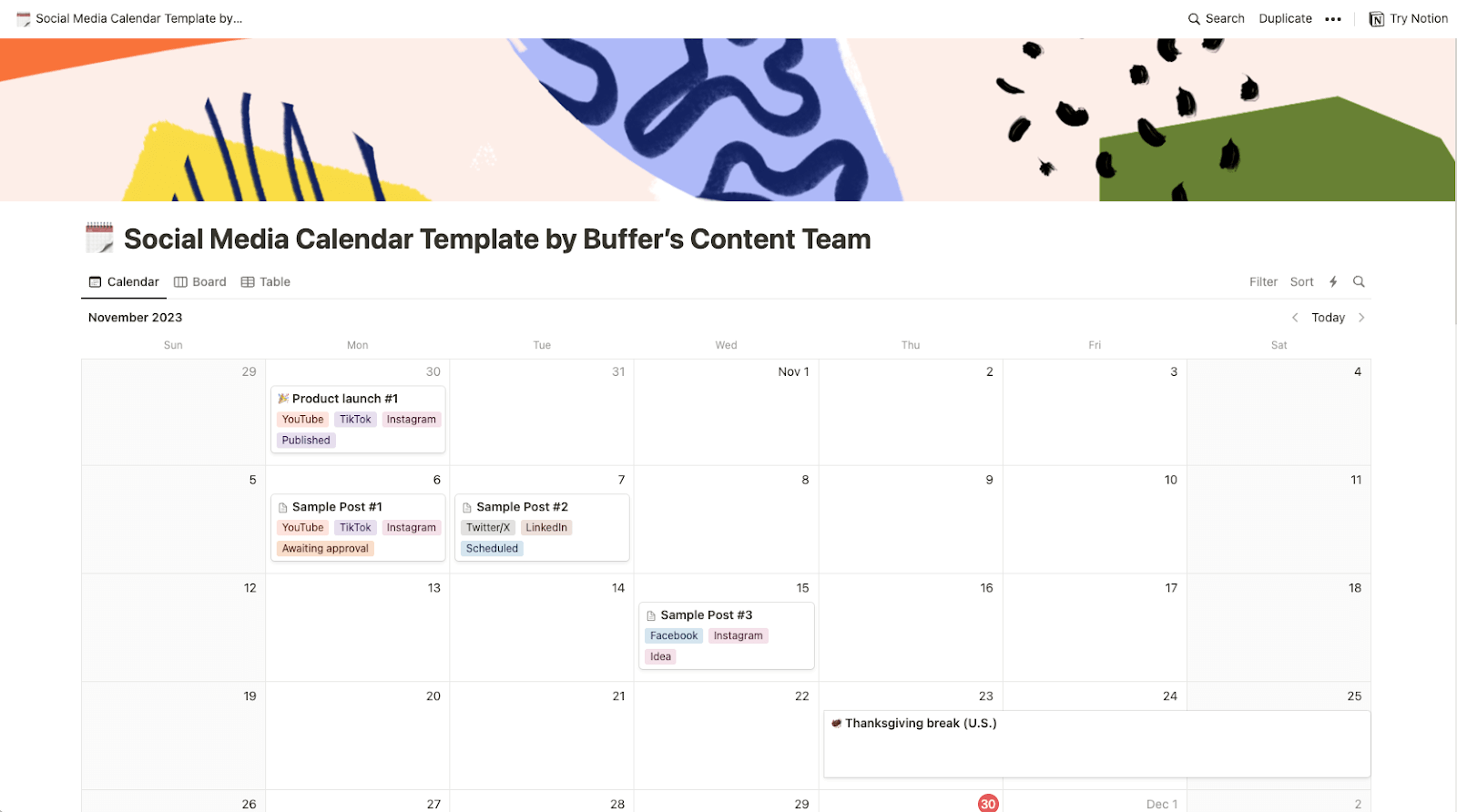 Notion è un tool di project management flessibile in cui, a differenza di alcuni dei template di calendario semplici qui sopra, puoi salvare facilmente nel calendario stesso il testo, le didascalie e i media che intendi usare per ogni post.
Puoi anche visualizzare tutti i tuoi post in viste diverse, come lista, tabella, bacheca Kanban o diagramma di Gantt, utili in fase di pianificazione. È un’ottima scelta anche come template di calendario per il content marketing o come piano editoriale, perché ti permette di organizzare newsletter, articoli del blog e altre campagne di digital marketing.
Come usare questo calendario
- Clicca sul link Scarica il template Notion qui sotto.
- Clicca sul pulsante Duplica (l’icona con i due quadrati sovrapposti) nell’angolo in alto a destra.
- Crea un account Notion gratuito se non ne hai già uno.
- Inizia a pianificare! Il template di calendario editoriale social è tuo: modificalo come preferisci. **🤖 **Scarica il template Notion
7. Template di calendario social su Google Sheets
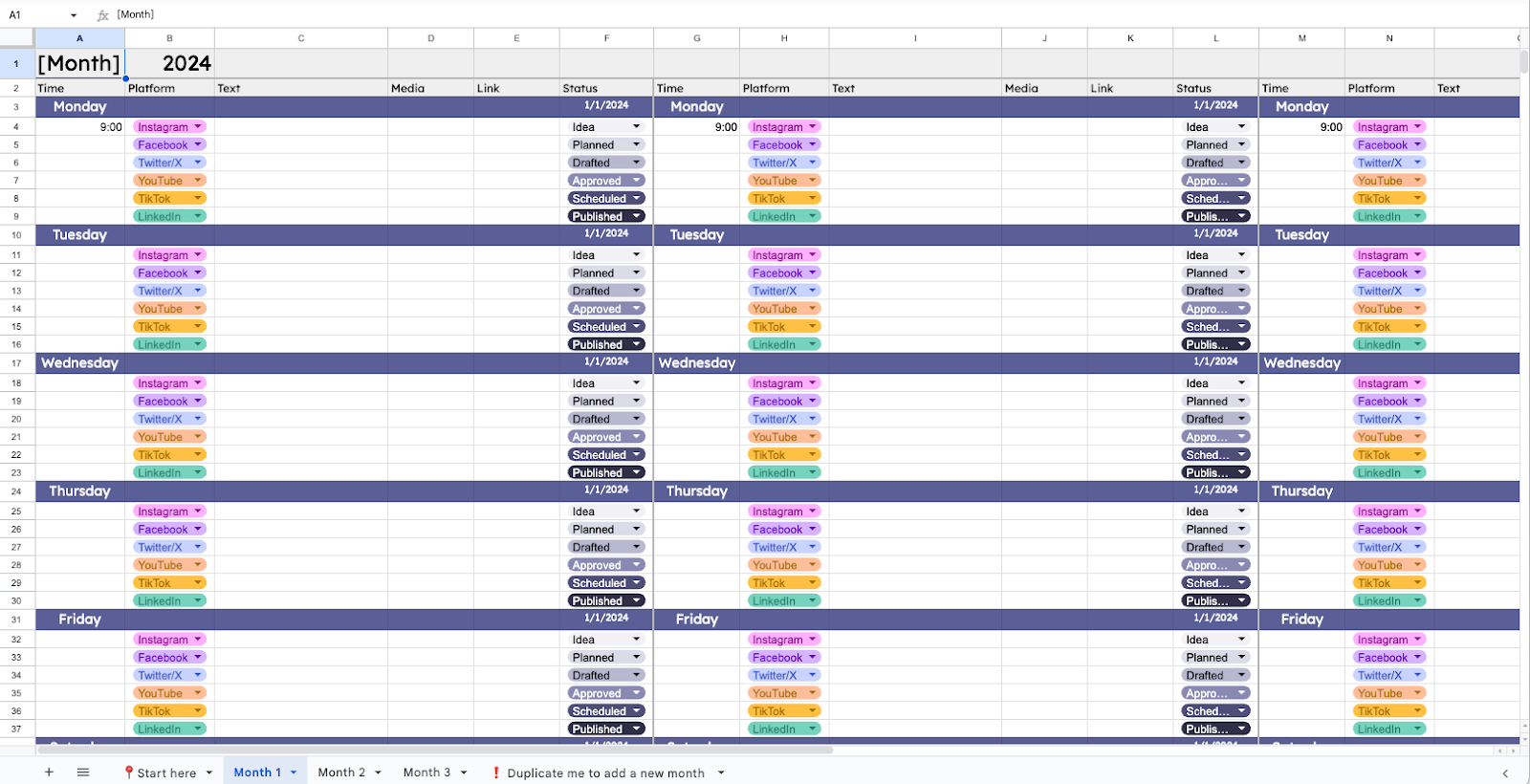 Non sono mai stata una grande fan di Sheets per qualcosa che non fosse gestire dati. Ma da quando Google ha aggiunto la funzione degli elenchi a discesa, Sheets mi sta conquistando come strumento di organizzazione e pianificazione. Funziona benissimo anche come calendario per pianificare i social.
Mi piace in particolare la possibilità di usare colori personalizzati per le opzioni degli elenchi: voglio che i miei calendari editoriali siano belli.
Questo template gratuito di calendario editoriale è, insieme a Buffer e Notion, uno dei più personalizzabili della lista. È adatto anche per salvare post e didascalie completi, invece di prendere solo appunti come faresti con i template di calendario semplici qui sopra.
Come usare questo calendario
- Clicca sul link Scarica il template Google Sheets qui sotto.
- Clicca su Crea una copia.
- Leggi le istruzioni nel foglio ‘Start here’. Se il tuo foglio di calcolo preferito è Microsoft Excel, clicca su File > Scarica > Microsoft Excel.
- Inizia a pianificare! Il template di calendario editoriale social è tuo: modificalo come preferisci. **📊 **Scarica il template Google Sheets
✨ Template di calendario dalla nostra community
I calendari social sono qualcosa di piuttosto personale, e quello che funziona per un marketer, un creator o un imprenditore potrebbe non funzionare per un altro.
Con questo in mente, mi sono rivolta alla nostra community, che ha gentilmente condiviso i propri calendari reali, o li ha persino trasformati in template che puoi usare e scaricare.
8. Il calendario kanban di Simon Heaton
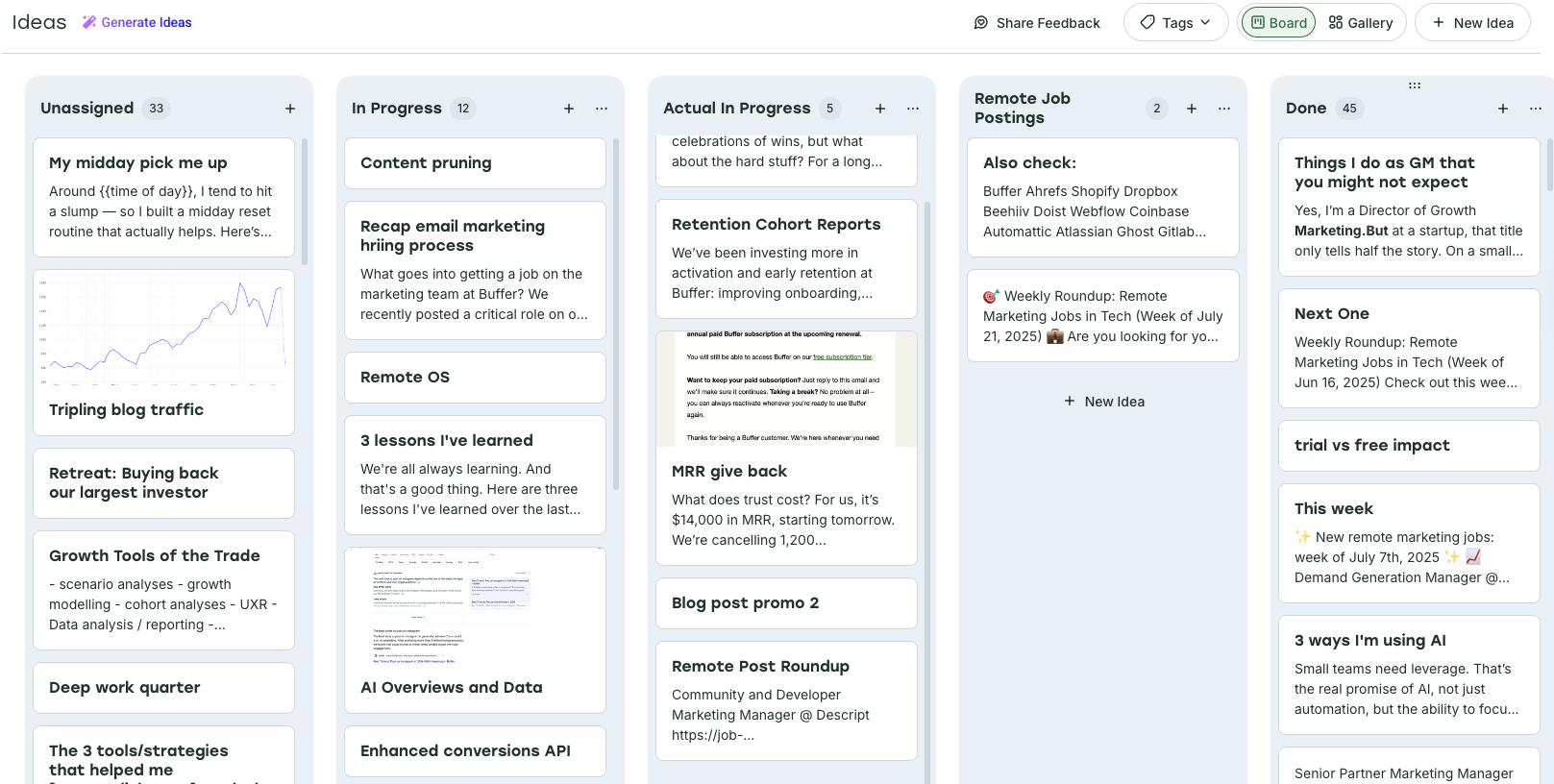 Simon Heaton, Director of Growth Marketing di Buffer, usa il Create Space di Buffer per pianificare i suoi contenuti e il calendario per programmarli.
Ha organizzato le colonne kanban del Create Space in base allo stato dei contenuti, come l’avanzamento (secondo lui c’è una bella differenza tra ‘In corso’ e ‘Davvero in corso’).
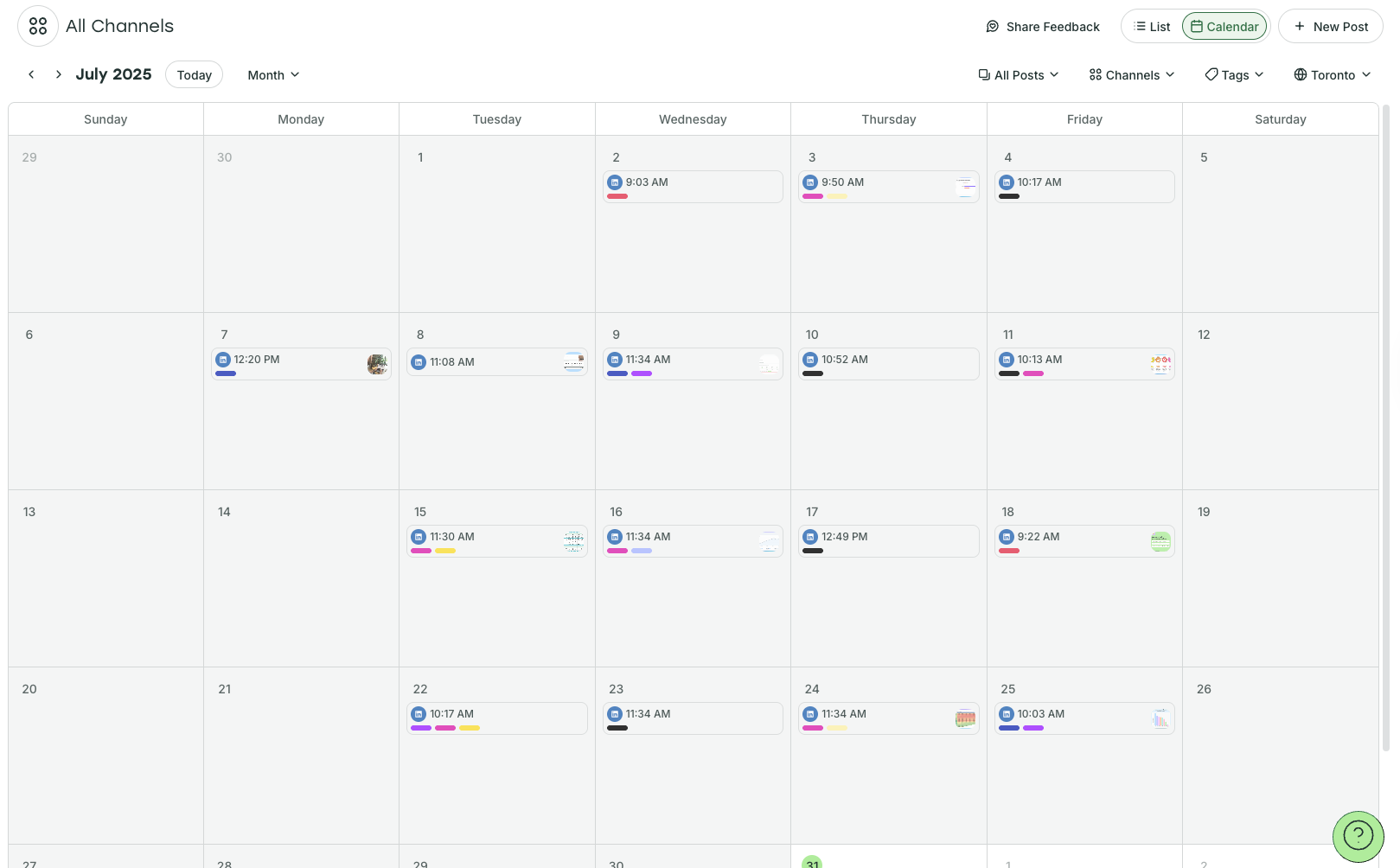 Simon ha usato i Tags come ulteriore livello di organizzazione nel suo calendario di pianificazione social su Buffer: ogni tag con codice colore corrisponde a uno dei suoi pilastri di contenuto (nota le barre colorate nel suo calendario di pubblicazione qui sopra).
Come parte della sua strategia social, Simon ha definito come pilastri di contenuto Buffer Promo, General Growth Tips, Growth @ Buffer, Remote Job Postings, Posts with Data e Posts about Social Media.
“A volte li combino, perché le cose possono sovrapporsi”, racconta. “Per esempio, ‘Posts with Data’ si sovrappone spesso a ‘Growth @ Buffer’.”
Come configurare Buffer come Simon
- Clicca sul link Inizia con Buffer qui sotto.
- Crea il tuo account Buffer se non ne hai già uno e clicca su Connect Channels (puoi collegarne fino a tre gratis). Scegli la piattaforma da cui vuoi iniziare e segui i passaggi.
- Clicca su ‘Create’ nel menu in alto a sinistra per aprire il Create Space.
- Attiva la ‘board view’ in alto a destra. Scegli ‘Create Group’ per creare una nuova colonna e assegna i nomi che preferisci alle colonne.
- Clicca su ‘Tags’ (sempre in alto a destra) e sull’icona a forma di ingranaggio delle impostazioni per creare i tuoi tag. **🌱 **Inizia con Buffer
9. Il calendario di Gina Sapien per creator indipendenti
 Gina Sapien, fondatrice di The Remote Marketer, conta sui suoi contenuti per far crescere il suo business, e quella crescita parte sempre da un calendario.
“Lo uso per pianificare tutti i miei contenuti: LinkedIn, TikTok, Instagram”, racconta. “È tutto in un unico posto, così riesco a restare in carreggiata, mantenere coerenti i visual e vedere davvero come stanno prendendo forma la settimana e il mese.”
Il sistema basato su Notion funziona bene per i creator indipendenti che vogliono qualcosa di semplice e flessibile, aggiunge. “Se ti piace avere il pieno controllo senza sentirti sopraffatto, questo funziona e basta.”
“Questo calendario è il mio cervello su carta, l’unico sistema a cui riesco davvero a restare fedele. Mi aiuta a restare concentrata, creativa e molto meno stressata quando pubblico settimana dopo settimana.”
Come usare questo calendario
- Clicca sul link Scarica il template Notion qui sotto.
- Clicca sul pulsante Duplica (l’icona con i due quadrati sovrapposti) nell’angolo in alto a destra.
- Crea un account Notion gratuito se non ne hai già uno.
- Inizia a pianificare! Il template di calendario editoriale social di Gina è tuo: modificalo come preferisci. **✍️ **Scarica il template Notion
10. Il calendario “un post al giorno” di Sabreen Haziq
Sabreen Haziq, Senior Brand and Community Manager di Buffer, si affida agli obiettivi di pubblicazione e alle fasce orarie predefinite di Buffer per rispettare il suo obiettivo di pubblicare ogni giorno.
 “Anche se non pubblico esattamente nella fascia oraria che ho scelto, vederla lì nel calendario, insieme a tutti i contenuti che ho già condiviso finora, è davvero motivante”, racconta.
⚡Sabreen si affida a diversi sistemi intelligenti per restare costante su LinkedIn e costruire la sua presenza sui social. Scoprili qui.
Come configurare Buffer come Sabreen
- Clicca sul link Inizia con Buffer qui sotto.
- Se non hai già un account Buffer, creane uno e clicca su Connect Channels (puoi collegarne fino a tre gratis).
- Scegli la piattaforma da cui vuoi iniziare e segui i passaggi. Quando colleghi un nuovo canale, ti verrà chiesto di creare un obiettivo di pubblicazione.
- Se vuoi creare un obiettivo di pubblicazione per un canale che hai già collegato, scegli il canale dall’elenco dei canali a sinistra, poi clicca su ‘set posting goal’ subito sotto il nome del canale.
- Per impostare gli orari di pubblicazione da mostrare nel calendario, clicca sull’icona a forma di ingranaggio accanto al nome del canale (visibile anche nell’immagine qui sopra). Scorri fino a ‘Posting times’ per aggiungere o rimuovere fasce orarie dal calendario. **🎆 **Inizia con Buffer
11. Il calendario email x ChatGPT di Aiza Coronado
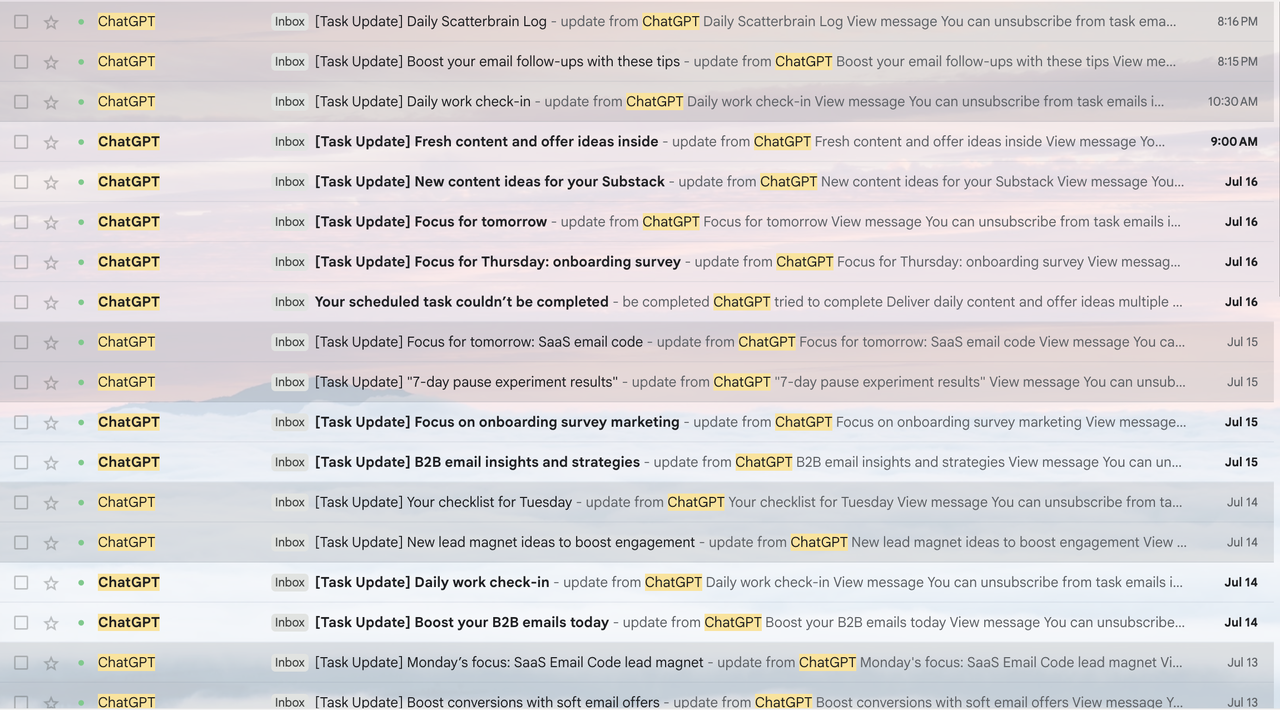 Aiza Coronado, marketer e fondatrice di The Glimmer Code, ha un approccio davvero originale al suo planner dei contenuti social. Se lo fa arrivare direttamente via email!
Bonus: non la aiuta solo a pianificare quando condividere i contenuti, ma anche a decidere quali saranno.
Ha chiesto al suo tool di intelligenza artificiale preferito, ChatGPT, di generare idee per lei, poi ha impostato un’attività in ChatGPT per riceverle direttamente nella sua casella email.
“Il prompt è semplicissimo”, racconta. “Ho usato qualcosa tipo: ‘Dalle nostre conversazioni passate, trova ed elenca spunti di email marketing, possibili idee di contenuto e argomenti per Substack di cui volevo scrivere’.”
Qui sotto ho creato un prompt più generico che potresti usare per lo stesso scopo.
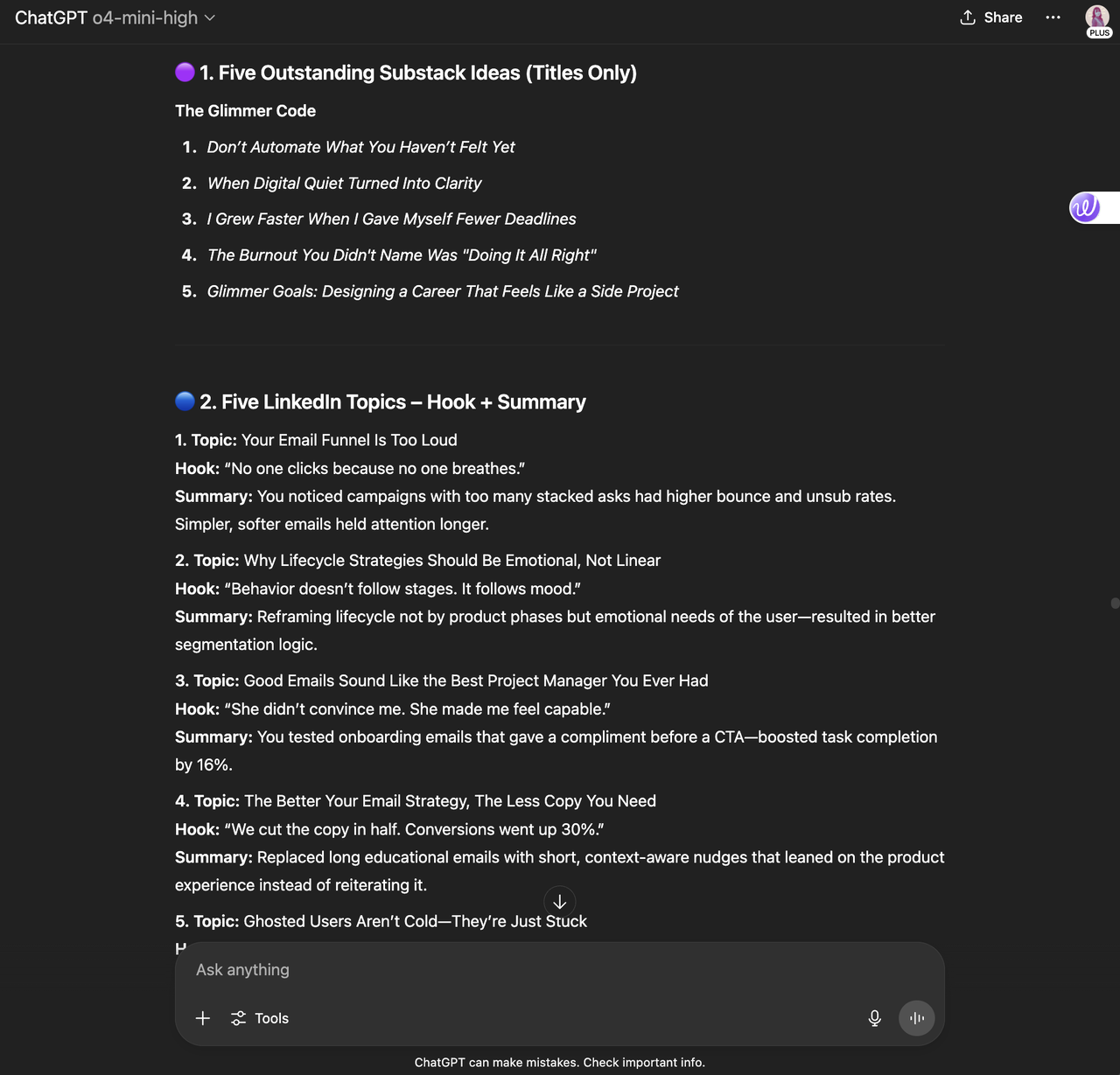
“I titoli sono un po’ banali, ma funzionano come scintille per le idee”, dice. “Devo solo ricordarmi cosa ho fatto. E chiedere all’IA di far emergere spunti nascosti che potrei essermi persa.”
Ecco una parte del risultato che genera:
Come creare questo sistema
- Quando hai ottenuto un risultato che ti soddisfa, puoi creare un’attività in ChatGPT con la cadenza che preferisci. Scrivi nella stessa chat: “Mandami una di queste idee di contenuto ogni mattina”, o qualcosa di simile. Qui trovi più informazioni su come creare un’attività in ChatGPT.
- Riceverai le attività nella tua casella email. Cliccaci sopra per tornare su ChatGPT e fare modifiche prima di pubblicare tramite la piattaforma o un tool di programmazione per i social media. In ChatGPT, usa un prompt come questo per iniziare la conversazione: “Sono un/una [ruolo/creator] che crea contenuti su [X, Y, Z]. Il mio pubblico di riferimento è [dati demografici]. Pubblico [X] post a settimana su [piattaforma/e]. Trovami possibili idee di contenuto.”
💡Consiglio da pro: più dettagli aggiungi a questo prompt, meglio è. Per esempio, puoi includere esempi di post passati che hanno funzionato bene, o idee di altri creator o brand che ami.
12. Il mio calendario semplice per pubblicare con costanza su TikTok
Come Sabreen, mi affido a fasce orarie e obiettivi predefiniti per pubblicare con costanza su TikTok.
 Usando le informazioni del nostro studio sul miglior orario per pubblicare su TikTok e analizzando le performance dei miei video, ho individuato i momenti migliori per condividere un video su TikTok ogni giorno.
Il mio obiettivo di pubblicazione è tre volte a settimana, ma ho impostato fasce orarie per ogni giorno, così da avere più flessibilità.
Ho configurato il mio calendario dei contenuti su Buffer per riflettere quelle fasce orarie ad alto rendimento, così quando arriva il momento di programmare i post non devo nemmeno pensarci. Eliminare quell’attrito dell’ultimo minuto ha cambiato tutto e mi aiuta a restare costante.
Bonus: funziona con qualsiasi canale social, non solo con TikTok!
Come configurare Buffer come me
- Clicca sul link Inizia con Buffer qui sotto.
- Crea il tuo account Buffer se non ne hai già uno e clicca su Connect Channels (puoi collegarne fino a tre gratis).
- Scegli la piattaforma da cui vuoi iniziare e segui i passaggi. Quando colleghi un nuovo canale, ti verrà chiesto di creare un obiettivo di pubblicazione.
- Se vuoi creare un obiettivo di pubblicazione per un canale che hai già collegato, scegli il canale dall’elenco a sinistra, poi clicca su ‘set posting goal’ subito sotto il nome del canale.
- Per impostare gli orari di pubblicazione da mostrare nel calendario, clicca sull’icona a forma di ingranaggio accanto al nome del canale (visibile anche nell’immagine qui sopra). Scorri fino a ‘Posting times’ per aggiungere o rimuovere fasce orarie dal calendario. **✨ **Inizia con Buffer
13. Il calendario di Kiran Shahid per costruire il personal brand
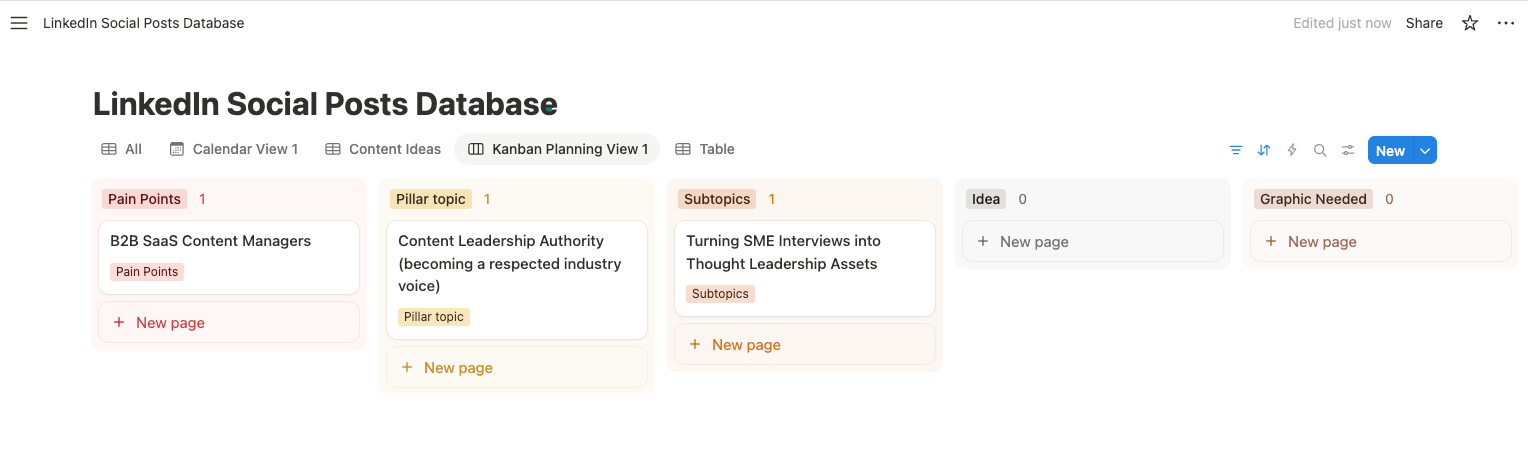 Kiran Shahid ha costruito un personal brand notevole su LinkedIn, e ora punta ad allargarsi anche a Instagram.
Grazie al solido sistema che ha creato su Notion mentre cresceva su LinkedIn, il suo nuovo progetto su Instagram procede in modo molto più fluido.
“Con questi sistemi già pronti, trovo facilissimo partire e avere una banca di contenuti pronta prima del lancio”, spiega. “Se mi viene in mente un’idea, posso annotarla su Notion e svilupparla più tardi, quando mi siedo a pianificare i contenuti della settimana.”
Il sistema è perfetto per chiunque voglia costruire il proprio personal brand in modo intenzionale, aggiunge.
“Oltre a garantirmi di non restare mai senza idee, averle tutte in un unico posto rende anche il riutilizzo dei contenuti facilissimo. Nei giorni in cui mi sento un po’ pigra, posso semplicemente copiare e incollare una vecchia idea per evitare grossi buchi nella mia programmazione.”
Come usare questo calendario
- Clicca sul pulsante Scarica il template Notion qui sotto.
- Clicca sul pulsante Duplica (l’icona con i due quadrati sovrapposti) nell’angolo in alto a destra.
- Crea un account Notion gratuito se non ne hai già uno.
- Inizia a pianificare! Il template di calendario editoriale social di Kiran è tuo: modificalo come preferisci. **🚀 **Scarica il template Notion
FAQ sul calendario editoriale social
Se sei alle prime armi con i template di calendario social, o in generale con la creazione di un planner per i contenuti social, ecco qualche consiglio pratico da parte di chi non può farne a meno.
Perché dovrei usare un calendario editoriale social?
Se sei indeciso se creare o meno un calendario social (con un template o partendo da zero), ecco una rapida panoramica dei vantaggi.
Un calendario social è un elemento chiave per costruire la tua strategia social. Ti aiuterà a:
- Gestire con facilità più canali social.
- Rispettare i pilastri di contenuto della tua strategia di social media marketing.
- Mantenere una programmazione di pubblicazione costante.
- Programmare i post in anticipo e automatizzare i flussi di lavoro per la creazione di contenuti.
- Lavorare con i membri del team (se fai parte di un team marketing o di un team social), con collaboratori o stakeholder.
- Tenere sotto controllo lanci di prodotto, campagne di marketing, eventi o persino festività.
- Semplificare il sistema di approvazione prima della pubblicazione.
- Risparmiare tempo con il content batching.
- Riutilizzare i contenuti.
- Tenere traccia delle idee di contenuto.
Perché dovrei usare un template di calendario social?
Un template elimina l’incertezza dei primi passi. Invece di fissare uno schermo bianco chiedendoti come organizzare i tuoi contenuti, hai una struttura già pronta in cui inserire le tue idee.
È particolarmente utile se hai poco tempo o ti destreggi tra più piattaforme. Tutto il lavoro pesante di formattazione è già fatto, così puoi concentrarti sui contenuti. I template rendono anche più facile individuare i vuoti, creare post in blocco e restare allineato alla tua strategia social complessiva.
Cosa dovrei includere nel mio calendario social?
Il tuo calendario non deve essere sofisticato: deve solo funzionare per te. Ecco alcuni elementi che la maggior parte dei calendari include:
- Date e orari di pubblicazione
- Piattaforma e formato del post (Reel, Story, post di solo testo, ecc.)
- Didascalie e visual (o almeno qualche appunto)
- Pilastro o categoria di contenuto
- Stato (bozza, programmato, pubblicato) C’è chi ci mette di tutto: hashtag, CTA, etichette per le campagne social, segmenti di pubblico e tutti i dettagli necessari nel proprio calendario marketing. Se però ti sembra troppo, inizia con un semplice planner social e costruisci da lì.
Come si crea un calendario social?
Scegli uno strumento, scegli un formato e blocca un po’ di tempo per pianificare. Puoi partire da un template (come quelli qui sopra) o crearne uno tuo nello strumento che preferisci: Notion, Google Sheets, Buffer, quello che hai più probabilità di usare davvero. Poi fissa un appuntamento ricorrente ogni settimana o ogni mese per organizzare i tuoi contenuti.
Anche solo pianificare tre post social in anticipo può fare una grande differenza nel tuo flusso di lavoro.
Come faccio a far funzionare un template di calendario social per me?
La parola chiave qui è template. È un punto di partenza, non un insieme di regole rigide. Modifica il layout, aggiungi codici colore, rinomina le colonne o elimina le sezioni che non ti servono. Se la mattina non è il tuo momento per pubblicare, sposta gli orari suggeriti. Se pubblichi più su TikTok che su LinkedIn, dagli la priorità.
È il tuo calendario: fai in modo che rifletta la tua strategia social o di marketing, i tuoi obiettivi, il tuo pubblico e il tempo che hai davvero a disposizione.
Quali funzionalità cercare in un template di calendario editoriale social?
Cerca flessibilità e chiarezza. Un buon template dovrebbe essere:
- Facile da consultare
- Compatibile con il tuo stile di pianificazione (visivo? a elenco? Kanban?)
- Personalizzabile per adattarsi alla tua strategia social o di marketing
- Condivisibile (se lavori con un team o con clienti) Punti bonus se puoi filtrare per piattaforma, monitorare lo stato dei post o inserire file multimediali e note direttamente nel calendario.
Il successo sui social inizia da un calendario
Come content writer di Buffer, passo buona parte del mio tempo a studiare gli aggiornamenti (spesso criptici) degli algoritmi delle varie piattaforme social. Abbiamo tantissimi ottimi articoli sul blog (lasciatemelo dire) che spiegano l’algoritmo di ogni singola piattaforma, e li aggiorniamo regolarmente.
Anche se molti dei consigli per avere successo sui social in quelle risorse cambiano piuttosto spesso, ce n’è uno che resta sempre, sempre lì: sii costante. Che tu sia un content creator, un social media marketer o il titolare di una piccola impresa, sii il più attivo possibile sul social network che preferisci. È la strada migliore per il successo su qualsiasi piattaforma, che tu pubblichi su Instagram, TikTok, Facebook, YouTube, Mastodon o dove vuoi tu.
E qual è il modo migliore per assicurarti di pubblicare con costanza su quei network? Un calendario editoriale social! Hai il tuo template? Complimenti. Sei sulla strada giusta per il successo.

Prova Buffer gratis
Ogni mese oltre 200,000 creator, piccole imprese e professionisti del marketing usano Buffer per crescere sui social media.