Ich halte dir jetzt keinen Vortrag darüber, warum du einen Social-Media-Redaktionsplan brauchst. Das weißt du selbst.
Wahrscheinlich bist du hier gelandet, weil du eine Vorlage für deinen Content-Kalender suchst: einen schnellen Startpunkt, um deinen Content-Plan für die nächsten Wochen oder Monate zu skizzieren.
Ich habe sowohl als Social-Media-Managerin als auch als Content Creator gearbeitet und lebe nach meinem Social-Media-Content-Kalender.
Mein aktuelles Lieblingstool ist (natürlich!) Buffer, aber es gibt jede Menge andere Optionen. Wenn du für den Anfang etwas ganz Einfaches suchst, bist du hier richtig.
Hier ist eine Liste mit 13 Kalendervorlagen, mit denen du effizienter wirst, und dazu, wie du sie nutzt.
Direkt zu einem Kalender:
- Social-Media-Kalender von Buffer
- Social-Media-Kalender-Vorlage mit den besten Posting-Zeiten
- Wöchentliche Social-Media-Kalender-Vorlage
- Monatliche Social-Media-Kalender-Vorlage
- Social-Media-Kalender-Vorlage in Canva
- Social-Media-Kalender-Vorlage in Notion
- Social-Media-Kalender-Vorlage in Google Sheets
- Simon Heatons Kanban-Kalender
- Gina Sapiens Kalender für Solo-Creator
- Sabreen Haziqs Kalender für einen Post pro Tag
- Aiza Coronados E-Mail-x-ChatGPT-Kalender
- Mein einfacher Kalender für Konstanz auf TikTok
- Kiran Shahids Kalender für den Aufbau einer Personal Brand
- Häufige Fragen zum Social-Media-Kalender
**1. **Buffer Social-Media-Kalender
Streng genommen ist das keine Vorlage zum Herunterladen, aber Buffer ist so schnell eingerichtet, dass es fast aufs Gleiche hinausläuft.
 Klar, ich bin hier voreingenommen, aber glaub jemandem, der wirklich jedes Tool und jede Vorlage ausprobiert hat. Ich bin ehrlich und aus tiefstem Herzen überzeugt, dass Buffer den besten Social-Media-Kalender überhaupt hat.
Hier ist ein Überblick über einige der praktischen Dinge, die du damit machen kannst.
Fangen wir mit den Grundlagen an: Der Content-Kalender von Buffer bietet eine **Wochen- und eine Monatsansicht. **Per Drag-and-drop verschiebst du Posts ganz einfach und änderst Veröffentlichungsdatum und -uhrzeit in Echtzeit.
Diese Ansichten lassen sich nach Plattform filtern, und wenn du magst, kannst du dir alle deine Posts auch als Liste anzeigen lassen. Du kannst deinen Posting-Plan sogar an der besten Zeit zum Posten auf jeder Plattform ausrichten (mehr dazu weiter unten).
Mit der Tags-Funktion legst du eigene Content-Kategorien an und arbeitest mit Farbcodes (meine persönliche Lieblingsfunktion). Du kannst deine Posts nach Status, Content-Säulen, Zielgruppe, Marketingzielen oder Content-Art ordnen, ganz so, wie es am besten zu deiner Content-Strategie passt.
Die Vorteile, deinen Content in Buffer zu planen, gehen weit über das reine Planen hinaus. Buffer ist ein Tool zum Planen und Veröffentlichen von Social-Media-Posts, nicht nur ein Planungstool.
Dieser Kalender ist der einzige auf dieser Liste, der die Posts für dich veröffentlicht.
Buffer plant deine Social-Media-Posts automatisch auf allen großen Plattformen ein, egal ob Text, Fotos oder Videos, und veröffentlicht sie genau zu dem Zeitpunkt, den du festlegst.
Das ist eine super Option für Solo-Creator und genauso für Social-Media-Teams, mit praktischen Funktionen für die Zusammenarbeit wie Freigabe-Workflows und smarten Berechtigungen.
Anders als bei den anderen Kalendern auf dieser Liste musst du nicht zwischen mehreren Tools oder Systemen hin- und herspringen oder jeden einzelnen Content manuell auf mehreren Plattformen posten.
Buffer lässt sich mit Facebook, Instagram, TikTok, YouTube, LinkedIn, Twitter/X, Pinterest, Threads, Bluesky, Mastodon und weiteren Plattformen verbinden.
Wenn du dieselben Posts auf mehreren Social-Media-Plattformen teilst, kannst du sie in einem Rutsch planen (und bei Bedarf für jede Plattform kleine Anpassungen vornehmen). Ich kann dir gar nicht sagen, wie viel Zeit mir das spart.
Neben dem Kalender gibt es den Create Space, in dem du Ideen sammeln und ordnen kannst, Engagement-Tools, mit denen du Antworten auf Kommentare im Griff behältst, und die Analyse-Tools, mit denen du deine Kennzahlen auf einen Blick siehst.

So nutzt du diesen Kalender
- Klick unten auf den Link Mit dem Buffer-Kalender loslegen.
- Erstelle dein Buffer-Konto, falls du noch keins hast (es ist kostenlos!).
- Klick auf Connect Channels (mit unserem dauerhaft kostenlosen Plan kannst du bis zu drei Kanäle verbinden).
- Wähle die Plattform, mit der du anfangen willst, und folge den Schritten.
- Klick oben links auf den Tab Publish.
- Willkommen in deinem Social-Media-Content-Kalender! Klick oben rechts auf New Post, um Posts zu planen, oder unten links auf New Channel, um eine weitere Social-Media-Plattform hinzuzufügen. Rechtsklick
2. Social-Media-Kalender-Vorlage mit den besten Posting-Zeiten
 Der richtige Zeitpunkt für deinen Post kann sich im Social-Media-Marketing positiv auf deine Reichweite und dein Engagement auswirken. Deshalb haben wir die Daten von Millionen Social-Media-Posts in Buffer ausgewertet, um genau diese Zeitpunkte herauszufinden.
Dank dieser Analyse haben wir für jede Social-Media-Plattform mehrere Posting-Zeiten ermittelt, zu denen Posts mehr Engagement oder Views bekommen. Diese Zeiten habe ich für Facebook, Instagram, TikTok, LinkedIn, YouTube und Twitter/X in diesem PDF-Kalender zum Herunterladen markiert.
So nutzt du diesen Kalender
- Klick unten auf den Button Kalendervorlage „Beste Zeit zum Posten“ holen. Lade den Kalender herunter.
- Klick nach dem Download mit der rechten Maustaste auf die Datei und öffne sie mit Adobe Reader.
- Klick auf Ausfüllen und unterschreiben.
- Klick in das Zeitfenster, das du nutzen willst, und fang an zu tippen.
- Alternativ kannst du die Seiten natürlich auch ausdrucken und ganz klassisch mit Stift und Papier ausfüllen.
- Los geht’s mit dem Planen! Die Vorlage für deinen Social-Media-Content-Kalender gehört dir, pass sie so an, wie du willst. **⏰ **Kalendervorlage „Beste Zeit zum Posten“ holen
Die beste Posting-Zeit für deine Zielgruppe herauszufinden, ist noch um einiges vielschichtiger. Ich empfehle dir diese Ressourcen:
- Die beste Zeit zum Posten auf Facebook
- Die beste Zeit zum Posten auf Instagram
- Die beste Zeit zum Posten auf TikTok
- Die beste Zeit zum Posten auf LinkedIn
- Die beste Zeit zum Posten auf YouTube
- Die beste Zeit zum Posten auf Twitter/X 💡Neu auf Social Media? Unser Schritt-für-Schritt-Leitfaden zur Social-Media-Strategie hilft dir beim Einstieg.
3. Einfache Social-Media-Kalender-Vorlage für die Woche
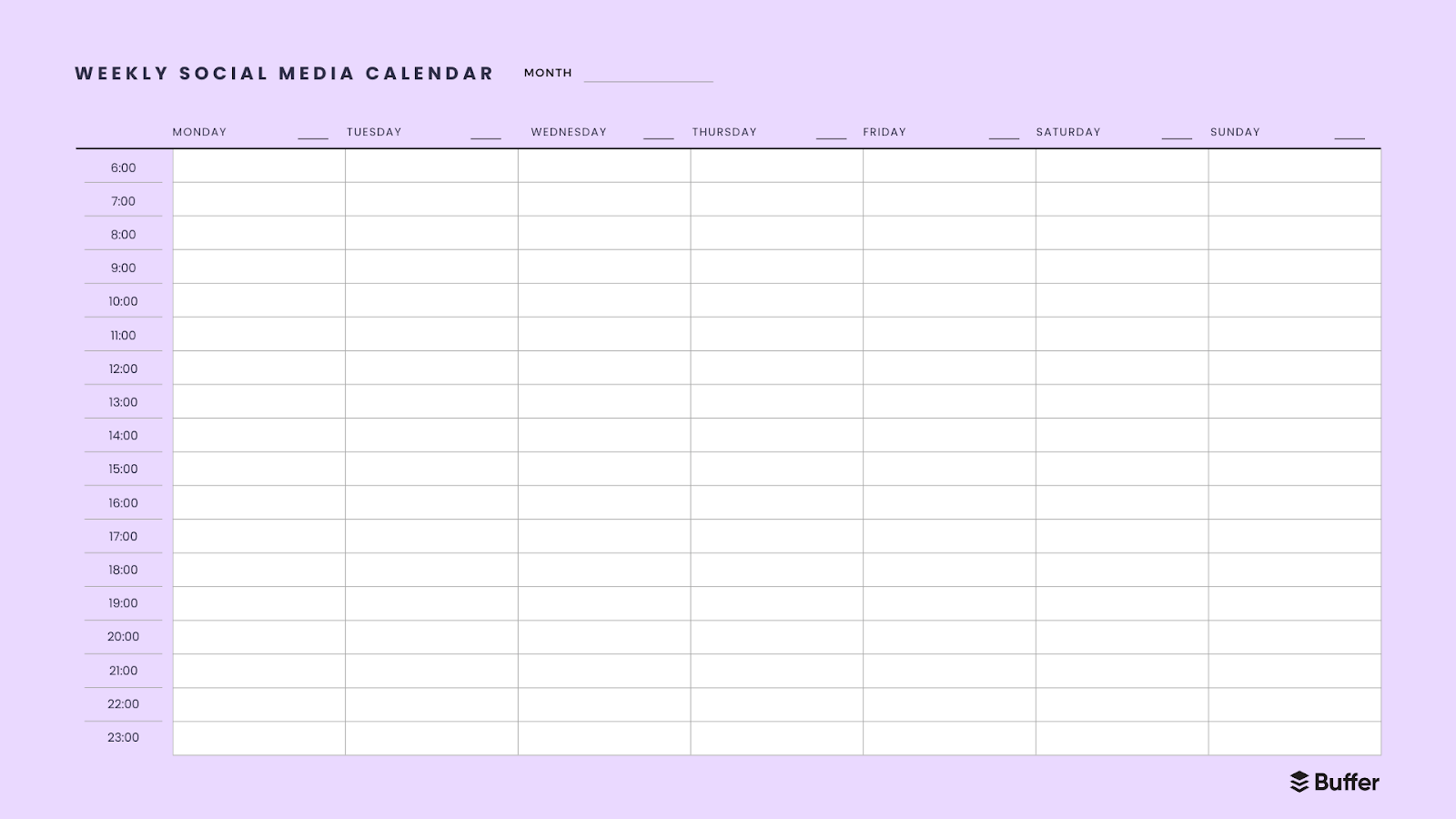 Diese kostenlose Content-Kalender-Vorlage hat dasselbe Layout wie die oben, mit Zeitfenstern für deinen Posting-Plan von 6 bis 23 Uhr, nur ohne die markierten besten Posting-Zeiten für die einzelnen Plattformen.
So nutzt du diesen Kalender
- Klick unten auf den Link Einfachen Wochenkalender holen.
- Öffne ihn mit Adobe Reader.
- Klick auf Ausfüllen und unterschreiben.
- Klick in das Zeitfenster, das du nutzen willst, und fang an zu tippen.
- Alternativ kannst du die Seiten natürlich auch ausdrucken und ganz klassisch mit Stift und Papier ausfüllen.
- Los geht’s mit dem Planen! Die Vorlage für deinen Social-Media-Content-Kalender gehört dir, pass sie so an, wie du willst. 🗓️ Einfachen Wochenkalender holen
4. Einfache Social-Media-Kalender-Vorlage für den Monat
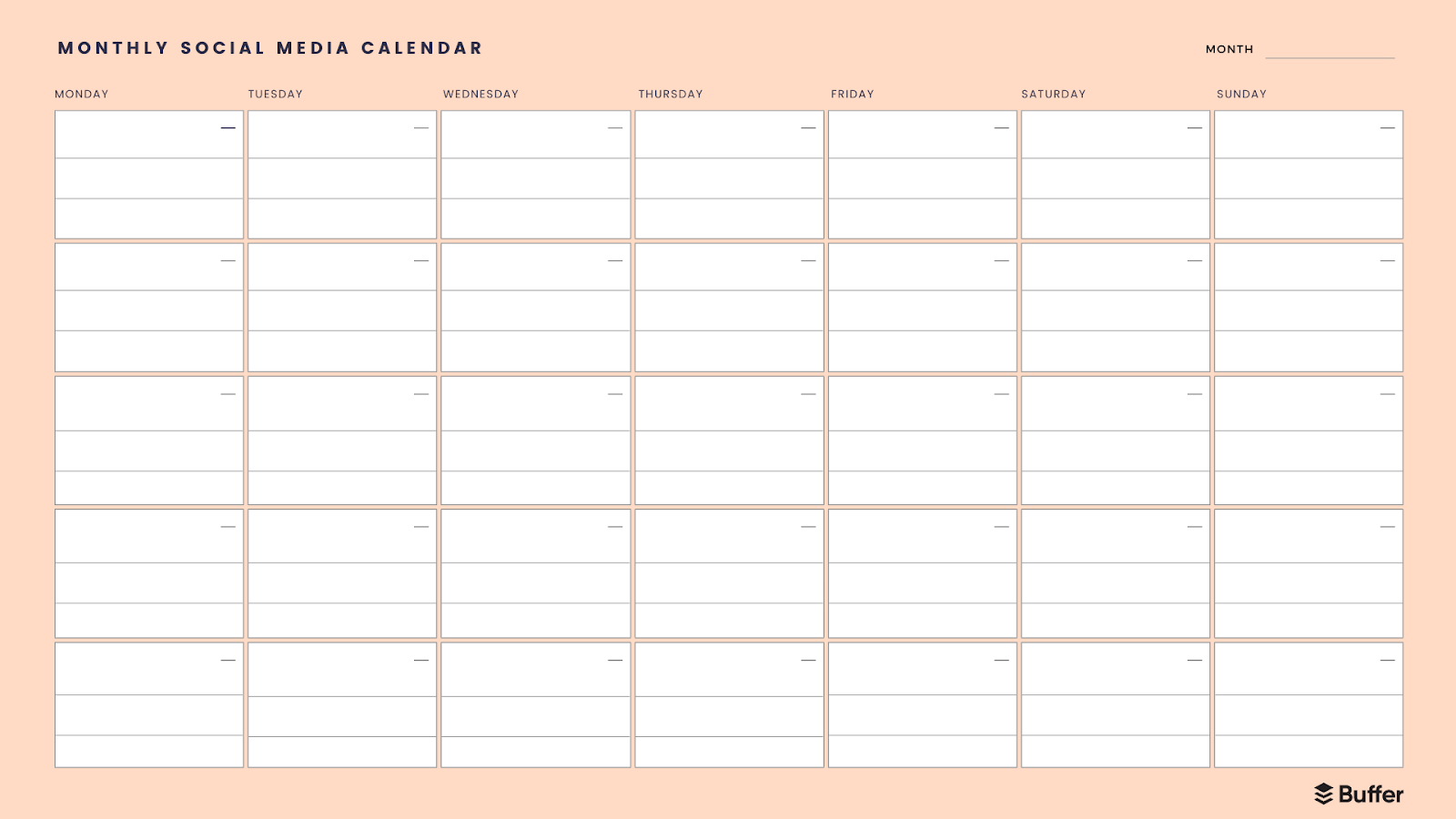 Wenn du einen ganzen Monat auf einen Blick planen willst, ist diese Content-Kalender-Vorlage genau das Richtige für dich. Sieh diesen Kalender als deine Gesamtübersicht: Mit einem Layout wie diesem kannst du den Monat in groben Zügen nach Veröffentlichungsdatum skizzieren und so deine Aufgaben besser priorisieren.
So nutzt du diesen Kalender
- Klick unten auf den Button Einfachen Social-Media-Monatskalender holen.
- Öffne ihn mit Adobe Reader.
- Klick auf Ausfüllen und unterschreiben.
- Klick in das Zeitfenster, das du nutzen willst, und fang an zu tippen.
- Alternativ kannst du die Seiten natürlich auch ausdrucken und ganz klassisch mit Stift und Papier ausfüllen.
- Los geht’s mit dem Planen! Die Vorlage für deinen Social-Media-Content-Kalender gehört dir, pass sie so an, wie du willst. **📅 **Einfachen Social-Media-Monatskalender holen
5. Social-Media-Kalender-Vorlagen in Canva
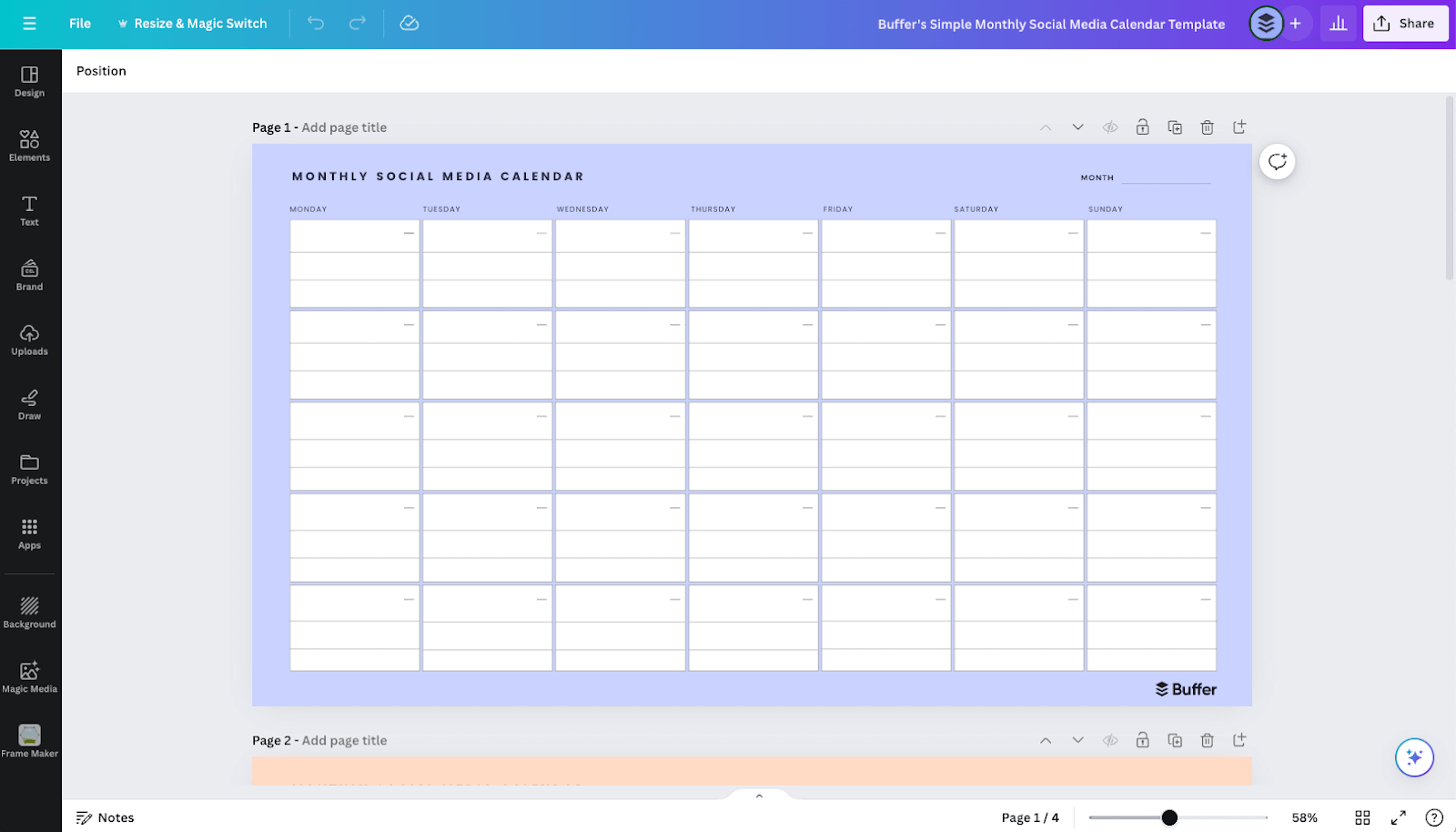
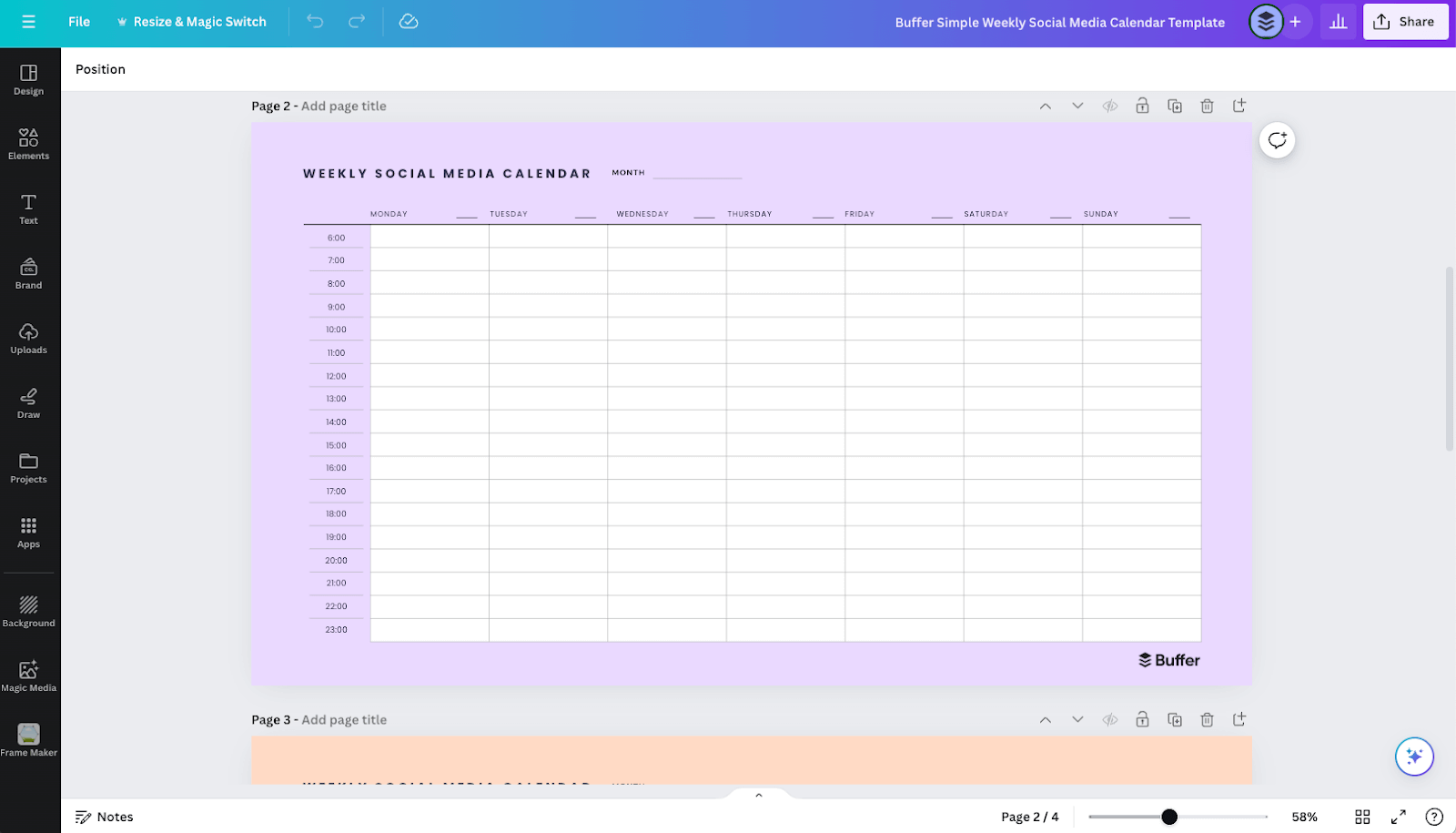
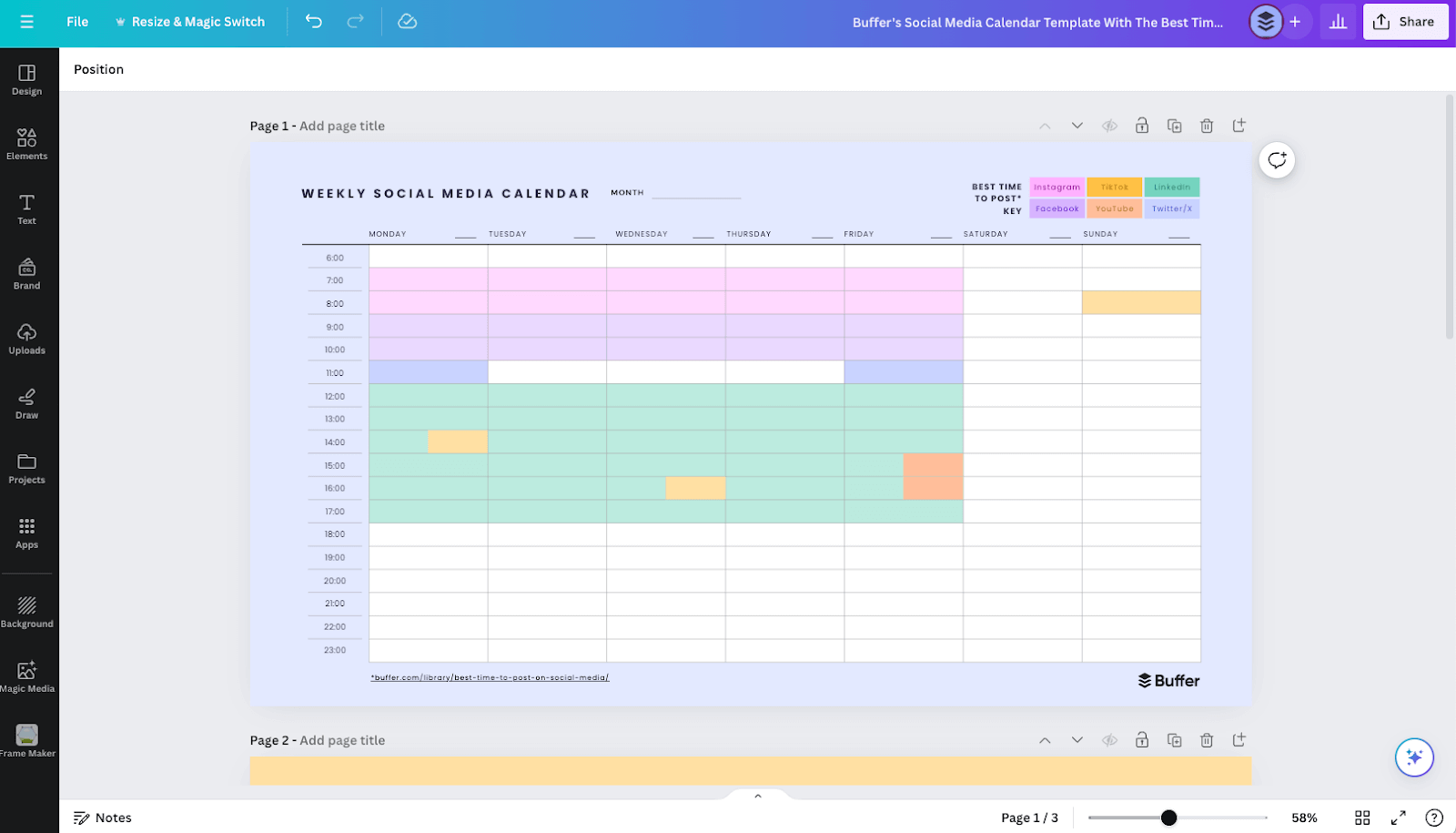 Wenn du die „einfachen Kalender“ von oben an deine Bedürfnisse anpassen möchtest, findest du hier die bearbeitbaren Versionen in Canva. Zum Anpassen brauchst du ein kostenloses Canva-Konto.
So nutzt du diesen Kalender
- Klick unten auf einen der Links Kalender holen. In Canva öffnet sich eine Vorschau.
- Klick auf den Button „Vorlage verwenden“. In deinem Canva-Arbeitsbereich erscheint eine bearbeitbare Version.
- Los geht’s mit dem Planen! Die Vorlage für deinen Social-Media-Content-Kalender gehört dir, pass sie so an, wie du willst. ⏰ Kalender mit den besten Posting-Zeiten holen
🗓️ Einfachen Wochenkalender holen
📅 Einfachen Monatskalender holen
6. Social-Media-Kalender-Vorlage in Notion
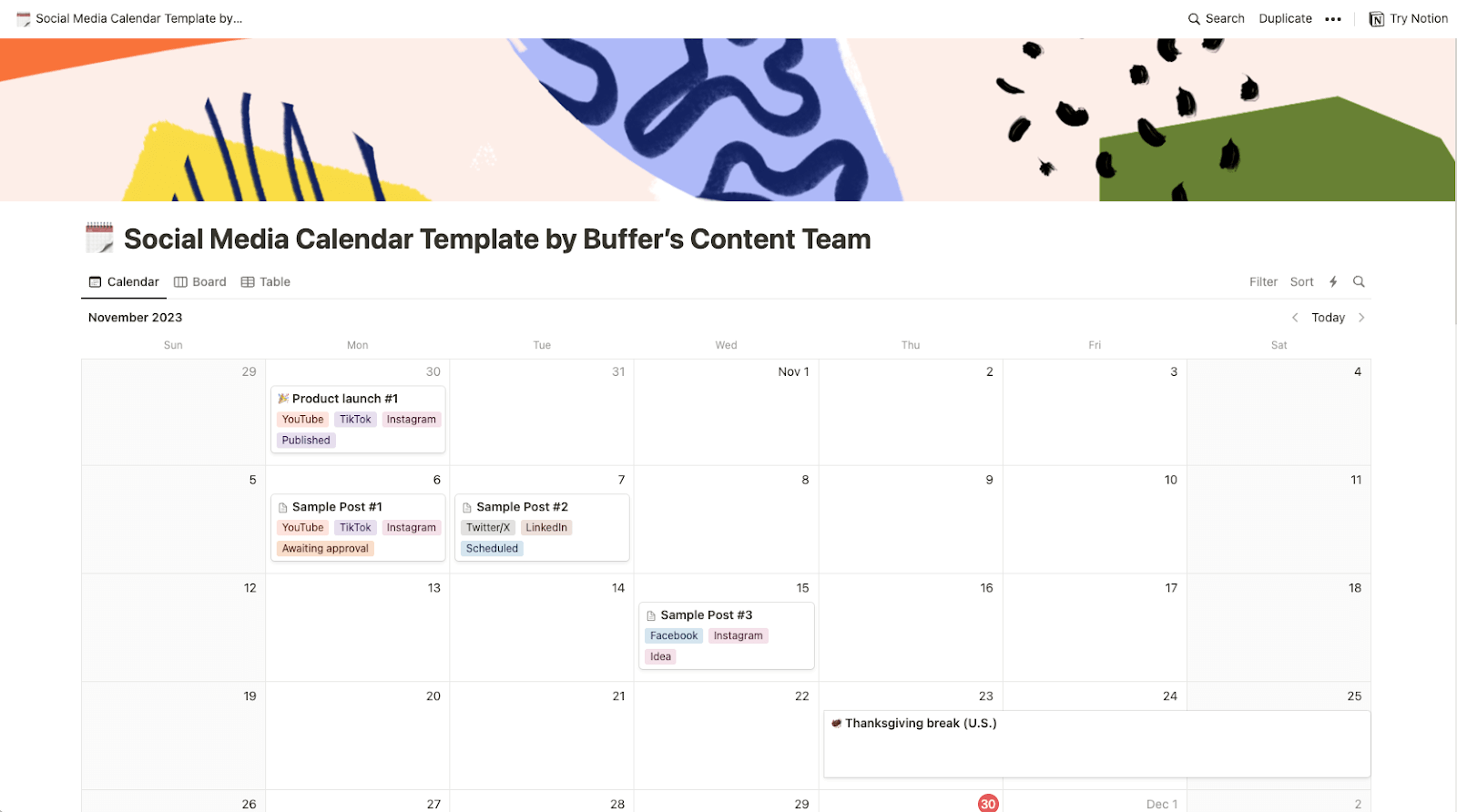 Notion ist ein flexibles Projektmanagement-Tool, in dem du, anders als bei einigen der einfachen Content-Kalender-Vorlagen oben, Texte, Captions und Medien für jeden Post direkt im Kalender ablegen kannst.
Außerdem kannst du dir alle deine Posts in verschiedenen Ansichten anzeigen lassen, etwa als Liste, Tabelle, Kanban-Board oder Gantt-Diagramm, was beim Planen sehr hilfreich sein kann. Auch als Vorlage für einen Content-Marketing- oder Redaktionskalender eignet sich Notion super, denn du kannst darin auch Newsletter, Blogartikel und andere digitale Marketingkampagnen planen.
So nutzt du diesen Kalender
- Klick unten auf den Link Notion-Vorlage holen.
- Klick oben rechts auf den Button Duplizieren (das Symbol mit den zwei übereinanderliegenden Quadraten).
- Erstelle ein kostenloses Notion-Konto, falls du noch keins hast.
- Los geht’s mit dem Planen! Die Vorlage für deinen Social-Media-Content-Kalender gehört dir, pass sie so an, wie du willst. **🤖 **Notion-Vorlage holen
7. Social-Media-Kalender-Vorlage in Google Sheets
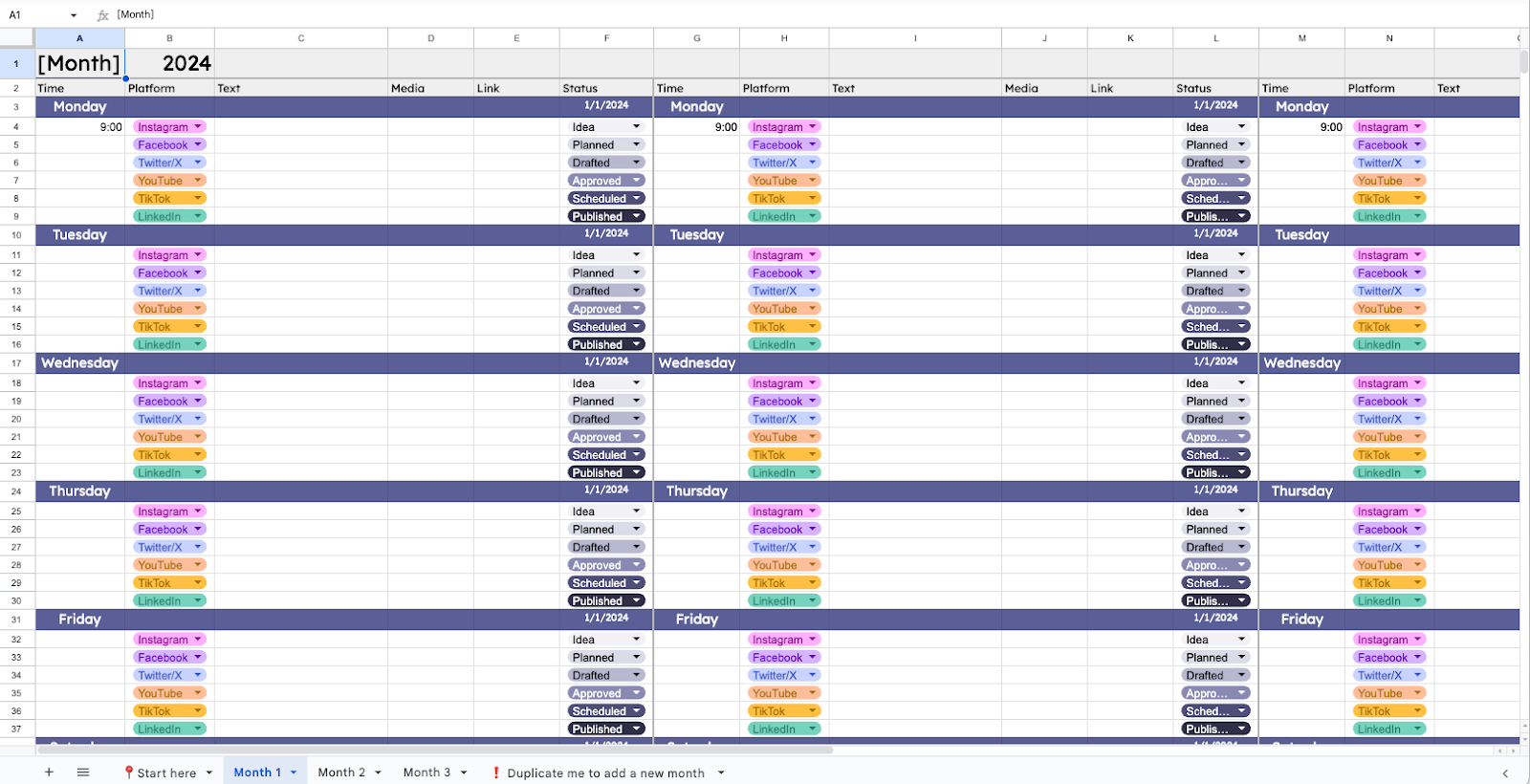 Ich war nie ein großer Fan davon, Sheets für etwas anderes als Datenauswertung zu nutzen. Aber seit Google Dropdown-Listen eingeführt hat, wächst mir Sheets als Organisations- und Planungstool immer mehr ans Herz. Und es eignet sich auch super als Social-Media-Planungskalender.
Besonders gut gefällt mir, dass du für die Listenoptionen eigene Farben festlegen kannst. Ich mag es, wenn meine Content-Kalender hübsch aussehen.
Diese kostenlose Content-Kalender-Vorlage gehört neben Buffer und Notion zu den am besten anpassbaren auf dieser Liste. Außerdem kannst du darin komplette Posts und Captions speichern, statt dir nur Notizen zu machen wie in den einfachen Kalendervorlagen oben.
So nutzt du diesen Kalender
- Klick unten auf den Link Google-Sheets-Vorlage holen.
- Klick auf Kopie erstellen.
- Lies die Anleitung im Tabellenblatt „Start here“. Wenn Microsoft Excel dein Tabellenprogramm der Wahl ist, klick auf Datei > Herunterladen > Microsoft Excel.
- Los geht’s mit dem Planen! Die Vorlage für deinen Social-Media-Content-Kalender gehört dir, pass sie so an, wie du willst. **📊 **Google-Sheets-Vorlage holen
✨ Kalendervorlagen aus unserer Community
Social-Media-Kalender sind ziemlich persönlich. Was für eine Marketerin, einen Creator oder eine Unternehmerin funktioniert, passt nicht unbedingt für jemand anderen.
Deshalb habe ich mich an unsere Community gewandt. Sie hat großzügig ihre echten Kalender mit uns geteilt oder sie sogar in Vorlagen verwandelt, die du nutzen und herunterladen kannst.
8. Simon Heatons Kanban-Kalender
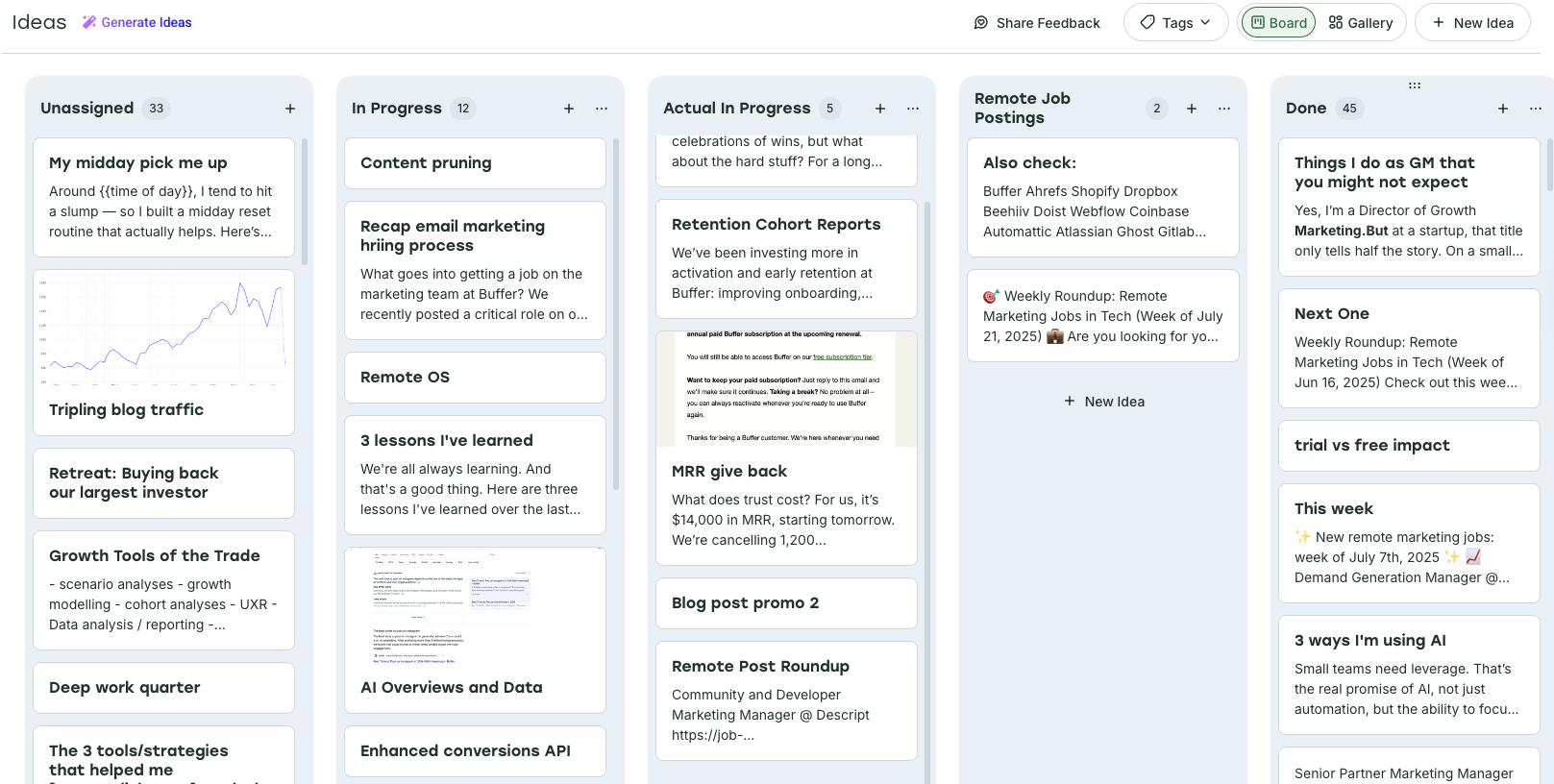 Simon Heaton, Director of Growth Marketing bei Buffer, plant seinen Content im Create Space von Buffer und terminiert ihn dann im Kalender.
Die Kanban-Spalten im Create Space hat er nach Content-Status wie dem Fortschritt organisiert (zwischen „In Arbeit“ und „Wirklich in Arbeit“ gibt es einen großen Unterschied, sagt er).
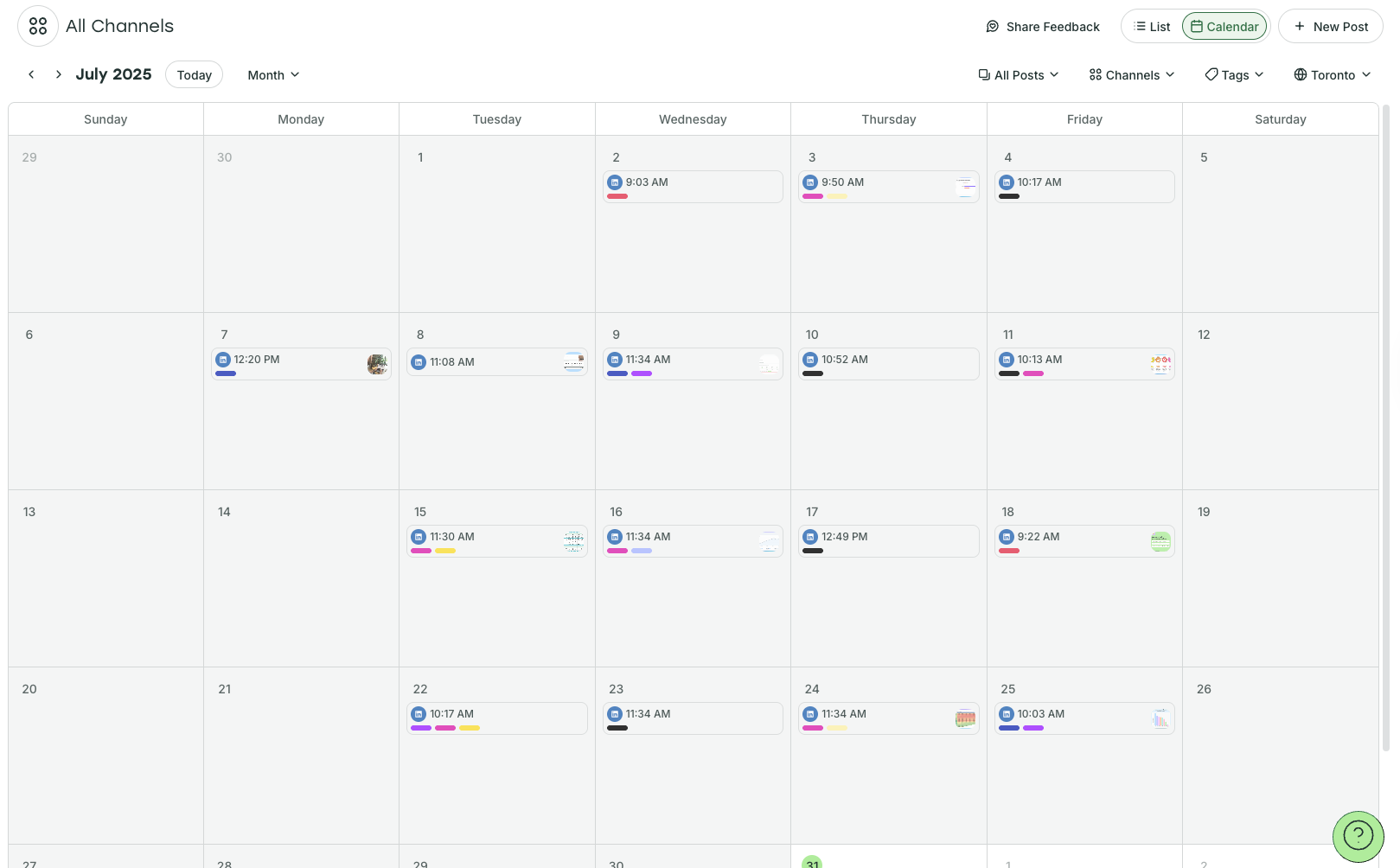 Simon nutzt Tags als zusätzliche Ordnungsebene in seinem Social-Media-Planungskalender in Buffer. Jeder farbcodierte Tag steht für eine seiner Content-Säulen (achte auf die farbigen Balken in seinem Veröffentlichungskalender oben).
Als Teil seiner Social-Media-Strategie hat Simon Buffer Promo, General Growth Tips, Growth @ Buffer, Remote Job Postings, Posts with Data und Posts about Social Media als seine Content-Säulen festgelegt.
„Manchmal vergebe ich zwei gleichzeitig, weil sich Dinge überschneiden können“, sagt er. „Zum Beispiel überschneidet sich ‚Posts with Data‘ oft mit ‚Growth @ Buffer‘.“
So richtest du Buffer wie Simon ein
- Klick unten auf den Link Mit Buffer loslegen.
- Erstelle dein Buffer-Konto, falls du noch keins hast, und klick auf Connect Channels (du kannst bis zu drei Kanäle kostenlos verbinden). Wähle die Plattform, mit der du anfangen willst, und folge den Schritten.
- Klick im Menü oben links auf „Create“, um zum Create Space zu gelangen.
- Aktiviere oben rechts die „board view“. Wähle „Create Group“, um eine neue Spalte anzulegen, und vergib die gewünschten Spaltennamen.
- Klick auf „Tags“ (ebenfalls oben rechts) und dann auf das Zahnrad-Symbol für die Einstellungen, um deine Tags zu erstellen. **🌱 **Mit Buffer loslegen
9. Gina Sapiens Kalender für Solo-Creator
 Gina Sapien, Gründerin von The Remote Marketer, setzt auf ihren Content, um ihr Business wachsen zu lassen. Und dieses Wachstum beginnt mit einem Kalender.
„Ich plane damit meinen gesamten Content, LinkedIn, TikTok, Instagram“, sagt sie. „Alles ist an einem Ort, so bleibe ich auf Kurs, halte meine Visuals einheitlich und sehe wirklich, wie sich die Woche und der Monat entwickeln.“
Das Notion-basierte System funktioniert gut für Solo-Creator, die etwas Einfaches und Flexibles suchen, ergänzt sie. „Wenn du gern die volle Kontrolle hast, ohne dich zu überfordern, funktioniert das einfach.“
„Dieser Kalender ist mein Gehirn auf Papier, das einzige System, an dem ich wirklich dranbleibe. Er hält mich fokussiert, kreativ und deutlich entspannter, wenn ich Woche für Woche poste.“
So nutzt du diesen Kalender
- Klick unten auf den Link Notion-Vorlage holen.
- Klick oben rechts auf den Button Duplizieren (das Symbol mit den zwei übereinanderliegenden Quadraten).
- Erstelle ein kostenloses Notion-Konto, falls du noch keins hast.
- Los geht’s mit dem Planen! Ginas Vorlage für deinen Social-Media-Content-Kalender gehört dir, pass sie so an, wie du willst. **✍️ **Notion-Vorlage holen
10. Sabreen Haziqs Kalender für einen Post pro Tag
Sabreen Haziq, Senior Brand and Community Manager bei Buffer, nutzt die Posting-Ziele und festen Zeitfenster in Buffer, um ihr Ziel durchzuziehen: jeden Tag zu posten.
 „Auch wenn ich nicht genau in meinem gewählten Zeitfenster poste, motiviert es mich total, es im Kalender zu sehen, zusammen mit all dem Content, den ich bisher schon geteilt habe“, sagt sie.
⚡Sabreen setzt auf mehrere clevere Systeme, um auf LinkedIn dranzubleiben und ihre Social-Media-Präsenz auszubauen. Hier kannst du mehr darüber lesen.
So richtest du Buffer wie Sabreen ein
- Klick unten auf den Link Mit Buffer loslegen.
- Falls du noch kein Buffer-Konto hast, erstelle eins und klick auf Connect Channels (du kannst bis zu drei Kanäle kostenlos verbinden).
- Wähle die Plattform, mit der du anfangen willst, und folge den Schritten. Wenn du einen neuen Kanal verbindest, wirst du aufgefordert, ein Posting-Ziel festzulegen.
- Wenn du für einen bereits verbundenen Kanal ein Posting-Ziel festlegen willst, wähle deinen Kanal in der Kanalliste links aus und klick direkt unter dem Kanalnamen auf „set posting goal“.
- Damit Posting-Zeiten in deinem Kalender erscheinen, klick auf das Zahnrad-Symbol neben dem Kanalnamen (auch im Bild oben zu sehen). Scroll nach unten zu „Posting times“, um Zeitfenster in deinem Kalender hinzuzufügen oder zu entfernen. **🎆 **Mit Buffer loslegen
11. Aiza Coronados E-Mail-x-ChatGPT-Kalender
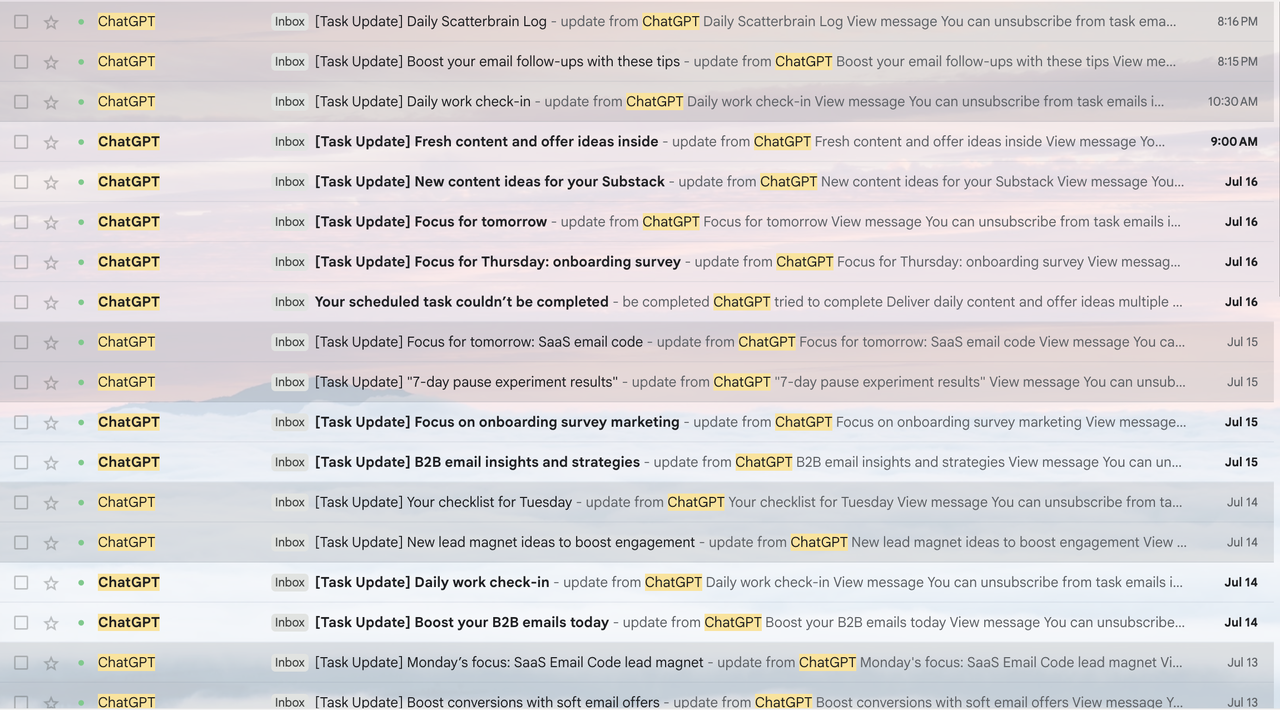 Aiza Coronado, Marketerin und Gründerin von The Glimmer Code, hat einen sehr eigenen Ansatz für ihre Social-Media-Content-Planung. Sie lässt sie sich direkt per E-Mail schicken!
Bonus: Das hilft ihr nicht nur bei der Planung, wann sie Content teilt, sondern auch dabei, was sie überhaupt postet.
Sie hat ihr bevorzugtes KI-Tool, ChatGPT, gebeten, Ideen für sie zu entwickeln, und dann eine ChatGPT-Aufgabe eingerichtet, die ihr diese Ideen direkt in ihr E-Mail-Postfach schickt.
„Der Prompt ist super einfach“, sagt sie. „Ich habe so etwas verwendet wie: ‚Finde in unseren bisherigen Unterhaltungen Erkenntnisse zum E-Mail-Marketing, mögliche Content-Ideen und Substack-Themen, über die ich schreiben wollte, und liste sie auf.‘“
Unten findest du einen allgemeineren Prompt, den ich für denselben Zweck erstellt habe.
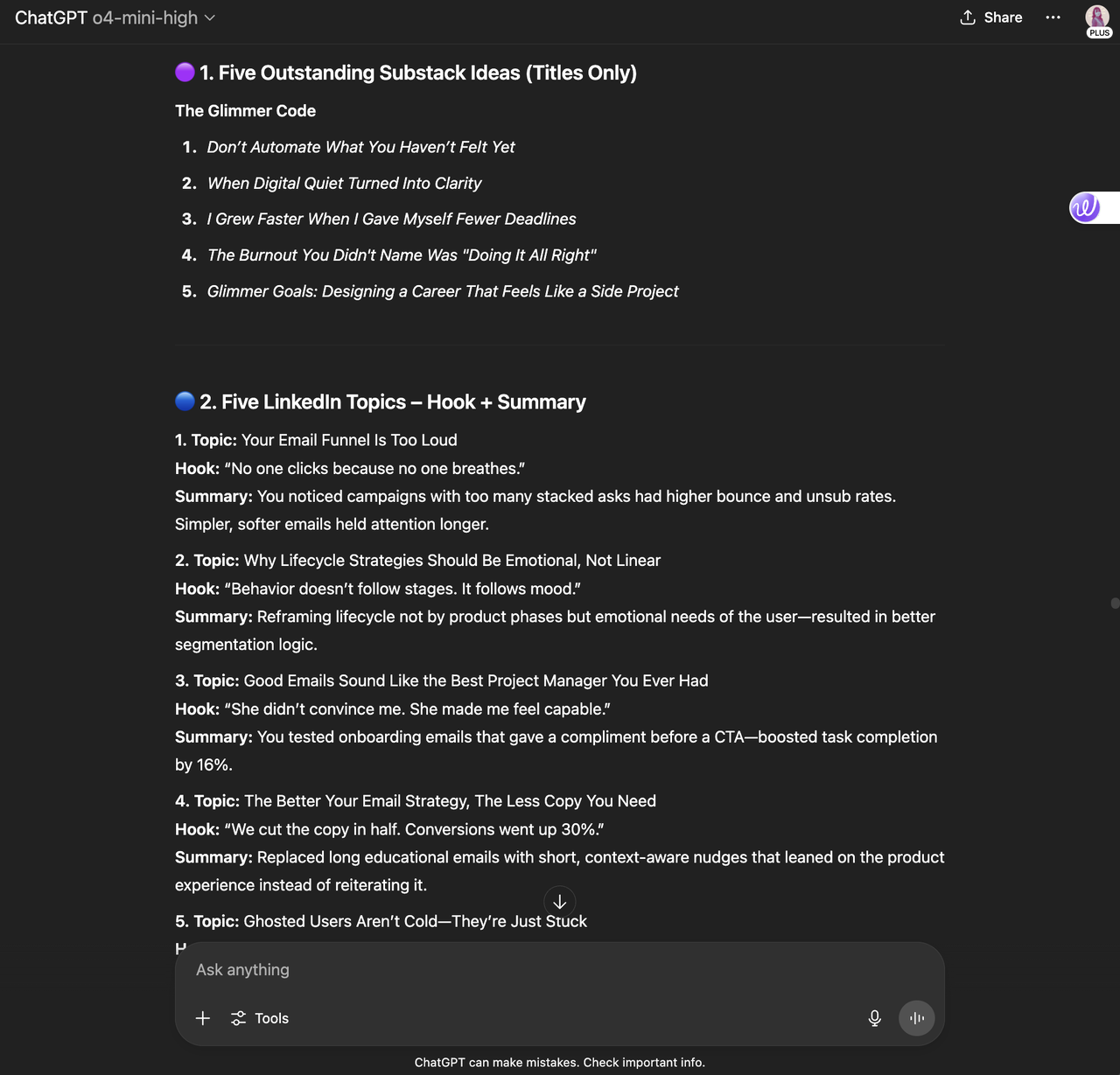
„Die Titel sind kitschig, aber sie funktionieren als Ideenfunken“, sagt sie. „Ich muss mich nur daran erinnern, was ich gemacht habe. Und die KI bitten, versteckte Erkenntnisse aufzudecken, die ich vielleicht übersehen habe.“
Hier ein Teil dessen, was dabei herauskommt:
So baust du dieses System auf
- Sobald du ein Ergebnis hast, mit dem du zufrieden bist, kannst du in ChatGPT eine Aufgabe in dem Rhythmus erstellen, der zu dir passt. Schreib im selben Chat zum Beispiel: „Schick mir jeden Morgen eine dieser Content-Ideen.“ Hier findest du mehr Infos dazu, wie du in ChatGPT eine Aufgabe erstellst.
- Die Aufgaben landen in deinem E-Mail-Postfach. Klick darauf, um zurück zu ChatGPT zu gelangen und Änderungen vorzunehmen, bevor du über die Plattform oder ein Social-Media-Planungstool postest. Nutze in ChatGPT einen Prompt wie diesen, um die Unterhaltung zu starten: „Ich bin [Jobtitel/Creator] und erstelle Content über [X, Y, Z]. Meine Zielgruppe ist [Demografie]. Ich veröffentliche [X] Posts pro Woche auf [Plattform/en]. Finde mögliche Content-Ideen für mich.“
💡Profi-Tipp: Je mehr Details du in diesen Prompt packst, desto besser. Du kannst zum Beispiel Beispiele für frühere Posts einfügen, die gut performt haben, oder Ideen von anderen Creatorn oder Marken, die du magst.
12. Mein einfacher Kalender für Konstanz auf TikTok
Wie Sabreen setze ich auf feste Zeitfenster und Ziele, um auf TikTok regelmäßig zu posten.
 Mit den Erkenntnissen aus unserer Studie zur besten Zeit zum Posten auf TikTok und einer Analyse meiner eigenen Video-Performance habe ich herausgefunden, zu welchen Zeiten ich an jedem Tag am besten ein Video auf TikTok teile.
Mein Posting-Ziel liegt bei drei Videos pro Woche, aber ich habe für jeden Tag Zeitfenster eingerichtet, um flexibel zu bleiben.
Meinen Content-Kalender in Buffer habe ich so eingerichtet, dass er genau diese leistungsstarken Zeitfenster abbildet. Wenn es dann ans Planen meiner Social-Media-Posts geht, muss ich nicht einmal darüber nachdenken. Diese Hürde kurz vor Schluss wegzunehmen, hat mir enorm geholfen, dranzubleiben.
Bonus: Das funktioniert für alle Social-Media-Kanäle, nicht nur für TikTok!
So richtest du Buffer wie ich ein
- Klick unten auf den Link Mit Buffer loslegen.
- Erstelle dein Buffer-Konto, falls du noch keins hast, und klick auf Connect Channels (du kannst bis zu drei Kanäle kostenlos verbinden).
- Wähle die Plattform, mit der du anfangen willst, und folge den Schritten. Wenn du einen neuen Kanal verbindest, wirst du aufgefordert, ein Posting-Ziel festzulegen.
- Wenn du für einen bereits verbundenen Kanal ein Posting-Ziel festlegen willst, wähle deinen Kanal in der Liste links aus und klick direkt unter dem Kanalnamen auf „set posting goal“.
- Damit Posting-Zeiten in deinem Kalender erscheinen, klick auf das Zahnrad-Symbol neben dem Kanalnamen (auch im Bild oben zu sehen). Scroll nach unten zu „Posting times“, um Zeitfenster in deinem Kalender hinzuzufügen oder zu entfernen. **✨ **Mit Buffer loslegen
13. Kiran Shahids Kalender für den Aufbau einer Personal Brand
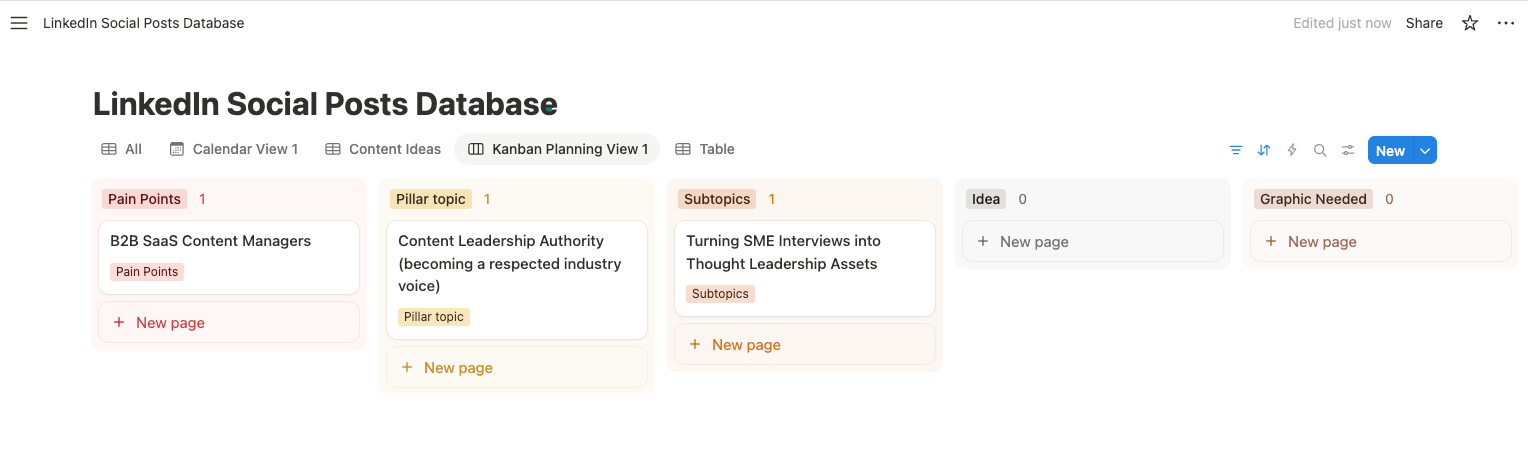 Kiran Shahid hat auf LinkedIn eine beeindruckende Personal Brand aufgebaut und will jetzt auch auf Instagram durchstarten.
Dank des durchdachten Systems, das sie sich in Notion beim Wachstum auf LinkedIn aufgebaut hat, läuft ihr neues Instagram-Projekt deutlich reibungsloser.
„Weil ich diese Systeme schon habe, fällt mir der Start total leicht, und ich habe einen Content-Vorrat, bevor ich überhaupt loslege“, erklärt sie. „Wenn mir eine Idee in den Kopf kommt, notiere ich sie in Notion und arbeite sie später aus, wenn ich mich hinsetze, um meinen Content für die Woche zu planen.“
Das System ist ideal für alle, die ihre Personal Brand ganz bewusst aufbauen wollen, ergänzt sie.
„Abgesehen davon, dass mir nie die Ideen ausgehen, macht es das Wiederverwerten von Content auch total einfach, weil alles an einem Ort ist. An Tagen, an denen ich etwas faul bin, kann ich einfach eine alte Idee kopieren und einfügen, damit keine große Lücke in meinem Posting-Plan entsteht.“
So nutzt du diesen Kalender
- Klick unten auf den Button Notion-Vorlage holen.
- Klick oben rechts auf den Button Duplizieren (das Symbol mit den zwei übereinanderliegenden Quadraten).
- Erstelle ein kostenloses Notion-Konto, falls du noch keins hast.
- Los geht’s mit dem Planen! Kirans Vorlage für deinen Social-Media-Content-Kalender gehört dir, pass sie so an, wie du willst. **🚀 **Notion-Vorlage holen
Häufige Fragen zum Social-Media-Kalender
Wenn du gerade erst mit Social-Media-Kalendervorlagen anfängst oder überhaupt zum ersten Mal einen Social-Media-Content-Plan aufsetzt, findest du hier ein paar praktische Tipps von jemandem, der nach diesen Kalendern lebt.
Warum brauche ich einen Social-Media-Content-Kalender?
Falls du noch unschlüssig bist, ob du einen Social-Media-Kalender anlegen sollst (mit Vorlage oder komplett selbst gebaut), hier ein kurzer Überblick über die Vorteile.
Ein Social-Media-Kalender ist ein zentraler Baustein deiner Social-Media-Strategie. Er hilft dir dabei:
- Mehrere Social-Media-Kanäle im Griff zu behalten.
- Die Content-Säulen deiner Social-Media-Marketingstrategie im Blick zu behalten.
- An einem regelmäßigen Posting-Plan festzuhalten.
- Posts im Voraus zu planen und deine Workflows zur Content-Erstellung zu automatisieren.
- Mit Teammitgliedern (wenn du in einem Marketing- oder Social-Media-Team arbeitest), Partnern oder Stakeholdern zusammenzuarbeiten.
- Produktlaunches, Marketingkampagnen, Events oder sogar Feiertage nicht aus den Augen zu verlieren.
- Einen Freigabeprozess vor dem Posten zu vereinfachen.
- Mit Content Batching Zeit zu sparen.
- Content wiederzuverwerten.
- Den Überblick über deine Content-Ideen zu behalten.
Warum brauche ich eine Vorlage für meinen Social-Media-Kalender?
Mit einer Vorlage musst du beim Start nicht rätseln. Statt auf einen leeren Bildschirm zu starren und dich zu fragen, wie du deinen Content organisieren sollst, hast du eine fertige Struktur, in die du deine Ideen einfach einträgst.
Das ist besonders hilfreich, wenn du wenig Zeit hast oder mehrere Plattformen gleichzeitig jonglierst. Die ganze Formatierungsarbeit ist schon erledigt, sodass du dich auf den Content selbst konzentrieren kannst. Mit Vorlagen erkennst du außerdem leichter Lücken, kannst Posts gebündelt erstellen und bleibst auf Linie mit deiner übergeordneten Social-Media-Strategie.
Was gehört in meinen Social-Media-Kalender?
Dein Kalender muss nicht schick sein, er muss nur für dich funktionieren. Das sind ein paar Dinge, die die meisten Kalender enthalten:
- Posting-Daten und -Zeiten
- Plattform und Post-Format (Reel, Story, Textpost usw.)
- Captions und Visuals (oder zumindest Notizen)
- Content-Säule oder Kategorie
- Status (Entwurf, geplant, veröffentlicht) Manche Leute gehen aufs Ganze und packen Hashtags, CTAs, Labels für Social-Media-Kampagnen, Zielgruppensegmente und alle nötigen Details in ihren Marketingkalender. Wenn dich das überfordert, fang mit einem einfachen Social-Media-Planer an und bau ihn nach und nach aus.
Wie erstelle ich einen Social-Media-Kalender?
Such dir ein Tool und ein Format aus und blocke dir Zeit zum Planen. Du kannst mit einer Vorlage starten (wie den oben vorgestellten) oder deine eigene im Tool deiner Wahl bauen: Notion, Google Sheets, Buffer oder was auch immer du am ehesten wirklich nutzt. Leg dir dann einen festen wöchentlichen oder monatlichen Termin, um deinen Content zu planen.
Schon drei Social-Media-Posts im Voraus zu planen, kann für deinen Workflow einen großen Unterschied machen.
Wie passe ich eine Social-Media-Kalender-Vorlage an mich an?
Das Stichwort hier ist Vorlage. Sie ist ein Ausgangspunkt, kein starres Regelwerk. Pass das Layout an, füge Farbcodes hinzu, benenne Spalten um oder lösch Bereiche, die du nicht brauchst. Wenn du morgens nicht postest, verschieb die vorgeschlagenen Zeiten. Wenn du mehr auf TikTok als auf LinkedIn postest, priorisiere TikTok.
Es ist dein Kalender. Sorg dafür, dass er deine Social-Media- oder Marketingstrategie, deine Ziele, deine Zielgruppe und deine tatsächlichen Kapazitäten widerspiegelt.
Auf welche Funktionen solltest du bei einer Social-Media-Kalender-Vorlage achten?
Achte auf Flexibilität und Übersichtlichkeit. Eine gute Vorlage sollte:
- Leicht zu navigieren sein
- Zu deinem Planungsstil passen (visuell? listenbasiert? Kanban?)
- Sich an deine Social-Media- oder Marketingstrategie anpassen lassen
- Teilbar sein (wenn du mit einem Team oder mit Kunden arbeitest) Bonuspunkte, wenn du nach Plattform filtern, den Post-Status verfolgen oder Mediendateien und Notizen direkt im Kalender ablegen kannst.
Social-Media-Erfolg beginnt mit einem Kalender
Als Content-Autorin bei Buffer verbringe ich einen guten Teil meiner Zeit damit, die (oft kryptischen) Algorithmus-Updates der verschiedenen Social-Media-Plattformen zu durchforsten. Wir haben jede Menge tolle Blogartikel (wenn ich das so sagen darf), die den Algorithmus jeder einzelnen Plattform erklären und die wir regelmäßig aktualisieren.
Auch wenn sich viele Tipps für Social-Media-Erfolg in diesen Ressourcen ziemlich oft ändern, gibt es einen Tipp, der immer, wirklich immer drinbleibt: Bleib konsequent. Egal ob du Content Creator, Social-Media-Marketer oder Inhaberin eines kleinen Unternehmens bist, sei so aktiv wie möglich auf dem sozialen Netzwerk deiner Wahl. Das ist der beste Weg zum Erfolg auf jeder Plattform, egal ob du auf Instagram, TikTok, Facebook, YouTube, Mastodon oder sonst wo postest.
Und wie stellst du am besten sicher, dass du auf diesen Netzwerken regelmäßig postest? Mit einem Social-Media-Content-Kalender! Hast du deine Vorlage? Glückwunsch. Du bist auf dem besten Weg zum Erfolg.

Teste Buffer kostenlos
Jeden Monat nutzen über 200,000 Creator, kleine Unternehmen und Marketingprofis Buffer, um auf Social Media zu wachsen.