Ik ga je niet vervelen met een preek over waarom je een social media contentkalender nodig hebt. Dat weet je zelf ook wel.
Je bent hier waarschijnlijk terechtgekomen omdat je op zoek bent naar een template voor een contentkalender: een snel startpunt om je contentplanning voor de komende weken of maanden in kaart te brengen.
Ik heb gewerkt als social media manager én als contentcreator, en ik leef volgens mijn social media contentkalender.
Mijn favoriete tool op dit moment is (natuurlijk!) Buffer, maar er zijn nog heel veel andere opties. Zoek je iets eenvoudigs om mee te beginnen? Dan zit je hier goed.
Hier is een lijst met 13 kalendertemplates waarmee je efficiënter werkt, plus uitleg over hoe je ze gebruikt.
Ga direct naar een kalender:
- De social media kalender van Buffer
- Social media kalender template met de beste posttijden
- Wekelijkse social media kalender template
- Maandelijkse social media kalender template
- Social media kalender template in Canva
- Social media kalender template in Notion
- Social media kalender template in Google Sheets
- De kanbankalender van Simon Heaton
- De kalender van Gina Sapien voor solocreators
- De één-per-dag-kalender van Sabreen Haziq
- De e-mail x ChatGPT-kalender van Aiza Coronado
- Mijn simpele kalender om consistent te posten op TikTok
- De kalender van Kiran Shahid voor personal branding
- Veelgestelde vragen over social media contentkalenders
1. De social media kalender van Buffer
Strikt genomen is dit geen downloadbare template, maar Buffer is zo makkelijk in gebruik dat het eigenlijk op hetzelfde neerkomt.
 Ik ben hier natuurlijk bevooroordeeld, maar geloof iemand die echt elke tool en template heeft uitgeprobeerd. Ik ben er oprecht en van harte van overtuigd dat Buffer de beste social media kalender heeft die er is.
Hier is een overzicht van een paar van de handige dingen die je ermee kunt doen.
Laten we beginnen met de basis: de contentkalender van Buffer heeft een **week- en maandweergave. **Je kunt posts slepen en neerzetten om publicatiedata en -tijden eenvoudig en direct aan te passen.
Je kunt deze weergaven filteren op platform, zodat je al je posts in een lijst kunt zien als je dat liever hebt. Je kunt je postingschema zelfs optimaliseren op basis van de beste tijd om te posten op elk platform (daarover hieronder meer).
Met de Tags-functie maak je eigen contentcategorieën met kleurcodes (persoonlijk mijn favoriete functie). Je kunt je posts ordenen op status, pijlers van je contentstrategie, doelgroep, marketingdoelen of type content: wat het best werkt voor jouw contentstrategie.
De voordelen van je content in kaart brengen in Buffer gaan veel verder dan alleen plannen. Buffer is namelijk een tool om social media posts in te plannen, niet alleen een planningstool.
Dit is de enige kalender in deze lijst die je posts ook voor je publiceert.
Buffer kan je social media posts automatisch inplannen op alle grote platformen, of het nu gaat om tekst, foto’s of video’s, zodat ze precies op het moment dat jij wilt live gaan.
Het is ook een uitstekende optie voor zowel solocreators als social media teams, met handige samenwerkingsfuncties zoals goedkeuringsworkflows en slimme rechten.
Anders dan bij de andere kalenders in deze lijst hoef je niet meerdere tools of systemen naast elkaar te gebruiken of elk stukje content handmatig op meerdere platformen te posten.
Buffer werkt met Facebook, Instagram, TikTok, YouTube, LinkedIn, Twitter/X, Pinterest, Threads, Bluesky, Mastodon en meer.
Deel je dezelfde posts op meerdere socialmediaplatformen? Dan kun je ze in één keer inplannen (en per platform kleine aanpassingen doen als dat nodig is). Ik kan je niet eens vertellen hoeveel tijd dat bespaart.
Naast de kalender is er de Create Space om te brainstormen en je ideeën te ordenen, zijn er engagementtools om reacties op comments te beheren en zijn er de analysetools om in één oogopslag je statistieken te bekijken.

Zo gebruik je deze kalender
- Klik hieronder op de link Aan de slag met de kalender van Buffer.
- Maak een Buffer-account aan als je er nog geen hebt (het is gratis!).
- Klik op Connect Channels (met ons voor altijd gratis abonnement kun je er tot drie koppelen).
- Kies het platform waarmee je wilt beginnen en volg de stappen.
- Klik linksboven op het tabblad Publish.
- Welkom in je social media contentkalender! Klik rechtsboven op New Post om posts in te plannen, of linksonder op New Channel om nog een socialmediaplatform toe te voegen. rechtermuisklik
2. Social media kalender template met de beste posttijden
 De juiste timing van je post kan in socialmediamarketing een positief effect hebben op zowel je bereik als je engagement. Daarom zijn we in de data van miljoenen social media posts in Buffer gedoken om precies dat te achterhalen.
Dankzij die analyse hebben we voor elk socialmediaplatform een aantal posttijden gevonden waarop posts meer engagement of views krijgen. Ik heb deze tijden voor Facebook, Instagram, TikTok, LinkedIn, YouTube en Twitter/X gemarkeerd in deze downloadbare pdf-kalender.
Zo gebruik je deze kalender
- Klik hieronder op de knop Download de kalendertemplate ‘Beste tijd om te posten’. Download de kalender.
- Klik na het downloaden met de rechtermuisknop op het bestand en open het met Adobe Reader.
- Klik op Invullen en ondertekenen.
- Klik in het tijdslot dat je wilt gebruiken en begin met typen.
- Je kunt deze pagina’s natuurlijk ook printen en ouderwets met pen en papier invullen.
- Aan de slag met plannen! De social media contentkalender template is van jou, dus pas hem aan zoals jij wilt. **⏰ **Download de kalendertemplate ‘Beste tijd om te posten’
Uitzoeken wat de beste posttijd voor jouw doelgroep is, vraagt nog veel meer nuance. Ik raad je aan deze bronnen te bekijken:
- De beste tijd om te posten op Facebook
- De beste tijd om te posten op Instagram
- De beste tijd om te posten op TikTok
- De beste tijd om te posten op LinkedIn
- De beste tijd om te posten op YouTube
- De beste tijd om te posten op Twitter/X 💡Nieuw op social media? Onze stapsgewijze gids voor je social media strategie helpt je op weg.
3. Eenvoudige wekelijkse social media kalender template
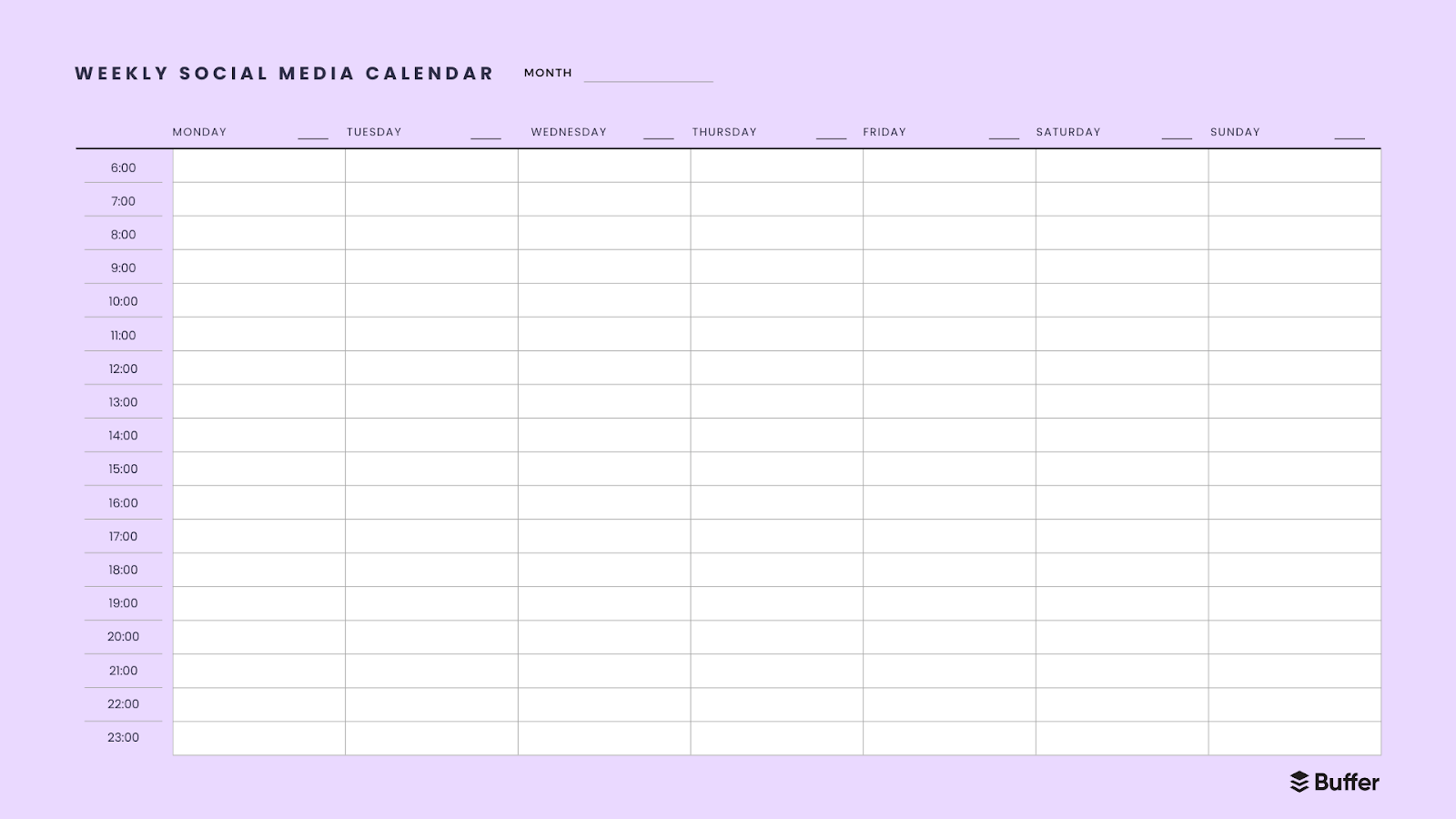 Deze gratis contentkalender template heeft dezelfde indeling als de vorige, met tijdslots voor je publicatieschema van 6.00 tot 23.00 uur, alleen zonder markeringen voor de beste posttijden per platform.
Zo gebruik je deze kalender
- Klik hieronder op de link Download de eenvoudige weekkalender.
- Open het bestand met Adobe Reader.
- Klik op Invullen en ondertekenen.
- Klik in het tijdslot dat je wilt gebruiken en begin met typen.
- Je kunt deze pagina’s natuurlijk ook printen en ouderwets met pen en papier invullen.
- Aan de slag met plannen! De social media contentkalender template is van jou, dus pas hem aan zoals jij wilt. 🗓️ Download de eenvoudige weekkalender
4. Eenvoudige maandelijkse social media kalender template
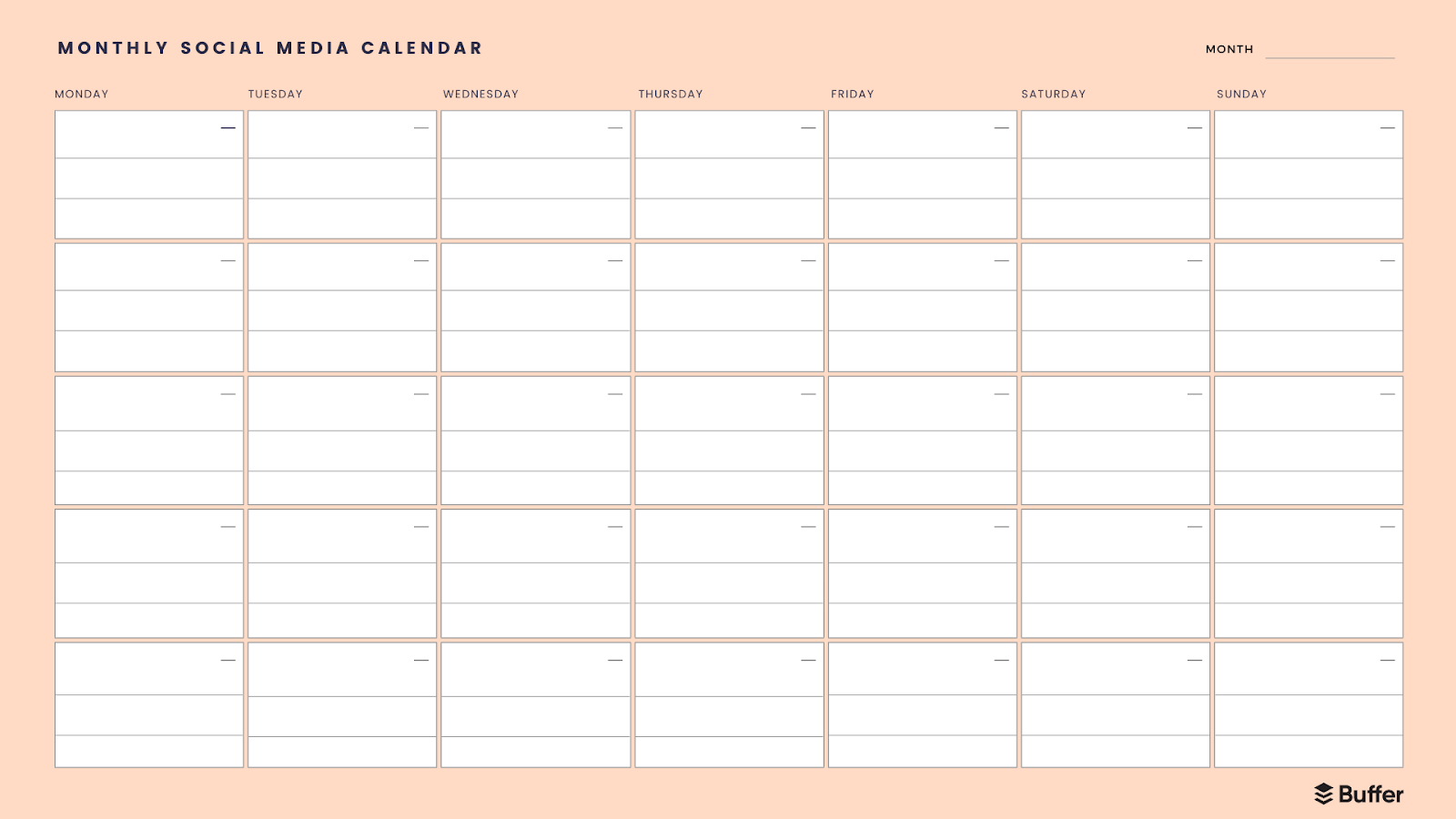 Wil je een hele maand in één oogopslag in kaart brengen? Dan is deze contentkalender template iets voor jou. Zie deze kalender als je overzicht op hoofdlijnen: met een indeling als deze kun je de maand in grote lijnen per publicatiedatum uitstippelen, zodat je makkelijker prioriteiten stelt.
Zo gebruik je deze kalender
- Klik hieronder op de knop Download de eenvoudige maandelijkse social media kalender.
- Open het bestand met Adobe Reader.
- Klik op Invullen en ondertekenen.
- Klik in het tijdslot dat je wilt gebruiken en begin met typen.
- Je kunt deze pagina’s natuurlijk ook printen en ouderwets met pen en papier invullen.
- Aan de slag met plannen! De social media contentkalender template is van jou, dus pas hem aan zoals jij wilt. **📅 **Download de eenvoudige maandelijkse social media kalender
5. Social media kalender templates in Canva
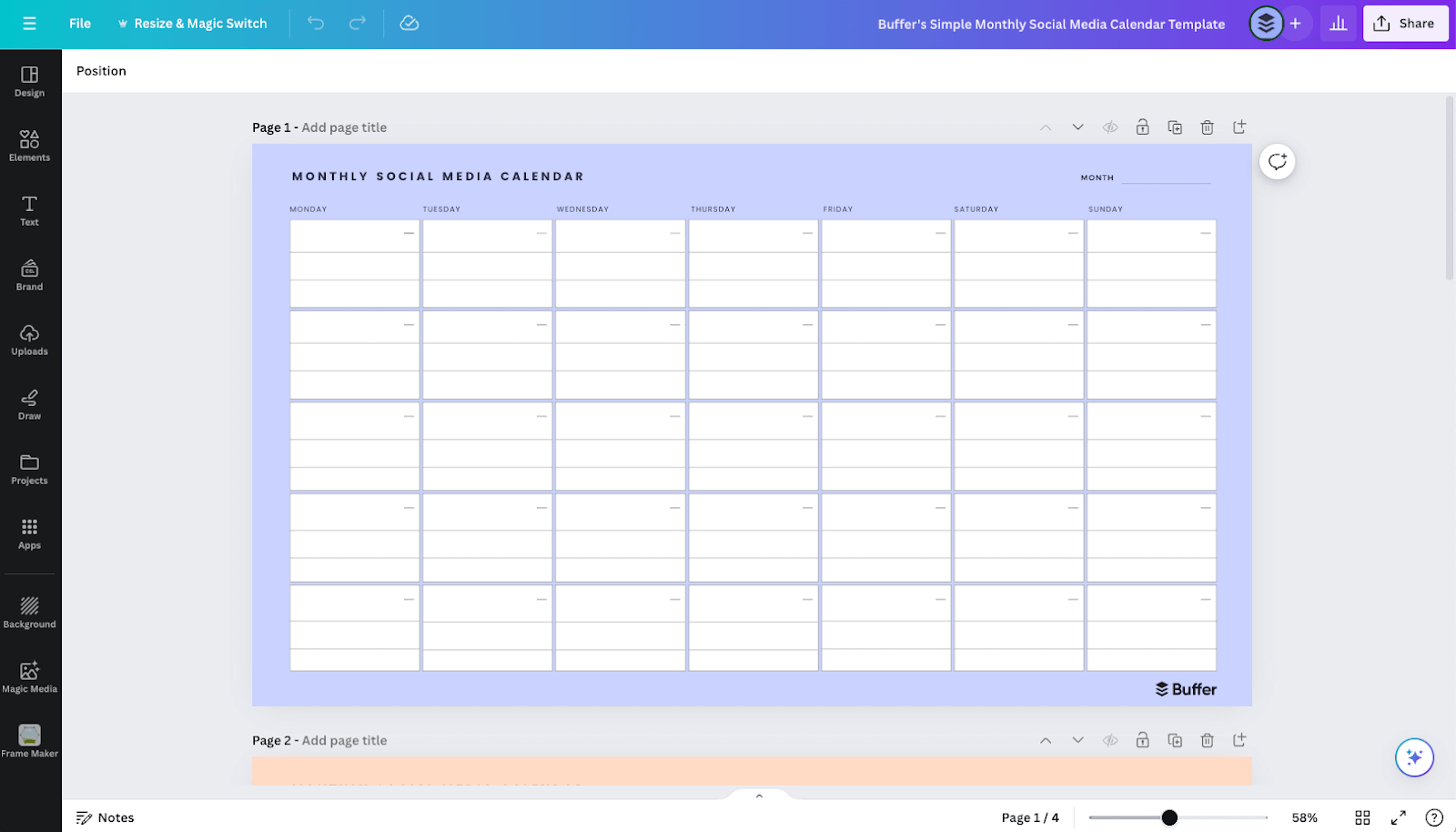
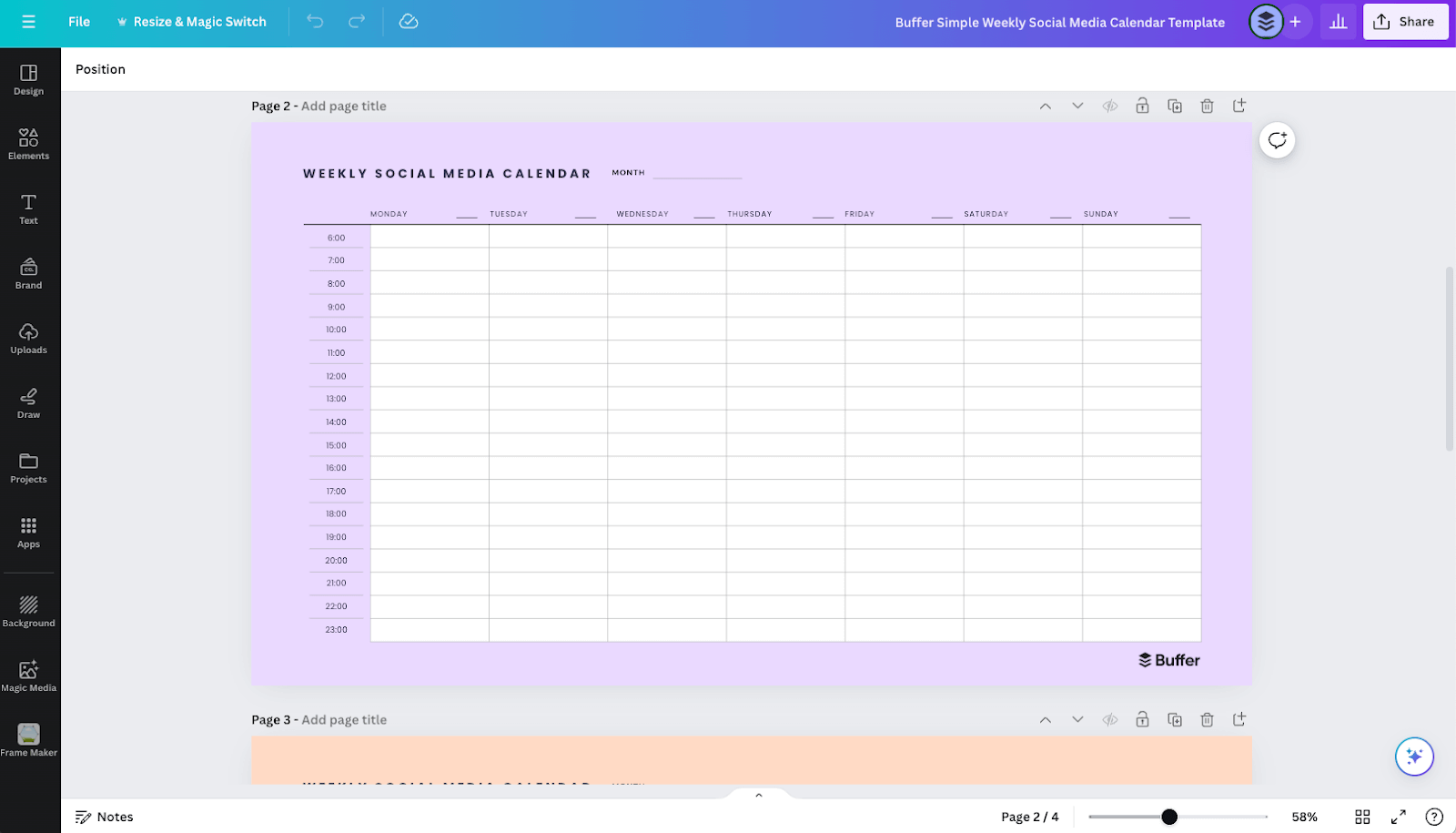
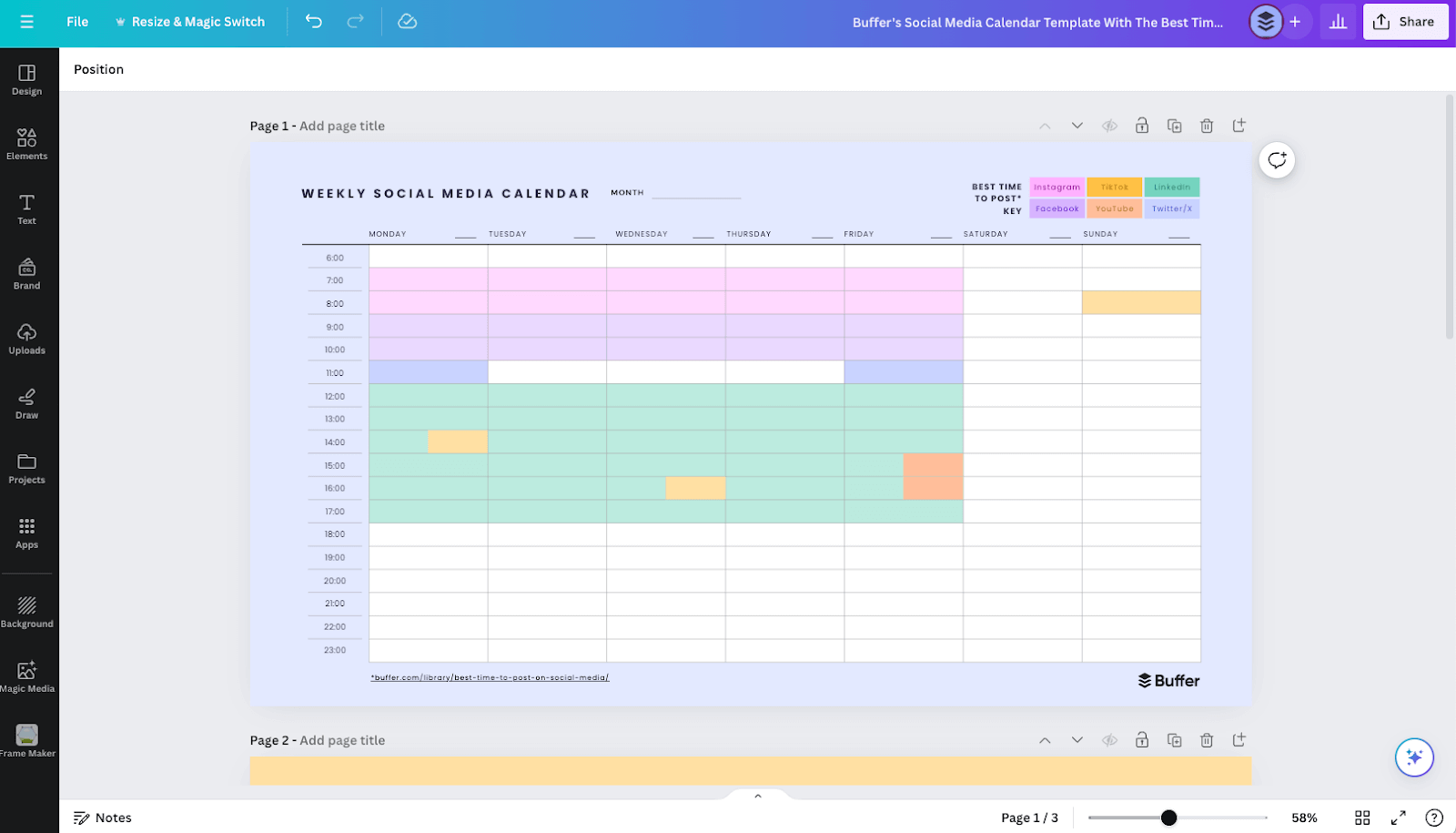 Wil je de ‘eenvoudige kalenders’ hierboven aanpassen zodat ze beter bij je passen? Hier vind je de bewerkbare versies in Canva. Je hebt een gratis Canva-account nodig om ze aan te passen.
Zo gebruik je deze kalender
- Klik hieronder op een van de links Download de kalender. Er opent een voorbeeld in Canva.
- Klik op de knop Template gebruiken. Er verschijnt een bewerkbare versie in je Canva-werkruimte.
- Aan de slag met plannen! De social media contentkalender template is van jou, dus pas hem aan zoals jij wilt. ⏰ Download de kalender met de beste posttijden
🗓️ Download de eenvoudige weekkalender
📅 Download de eenvoudige maandkalender
6. Social media kalender template in Notion
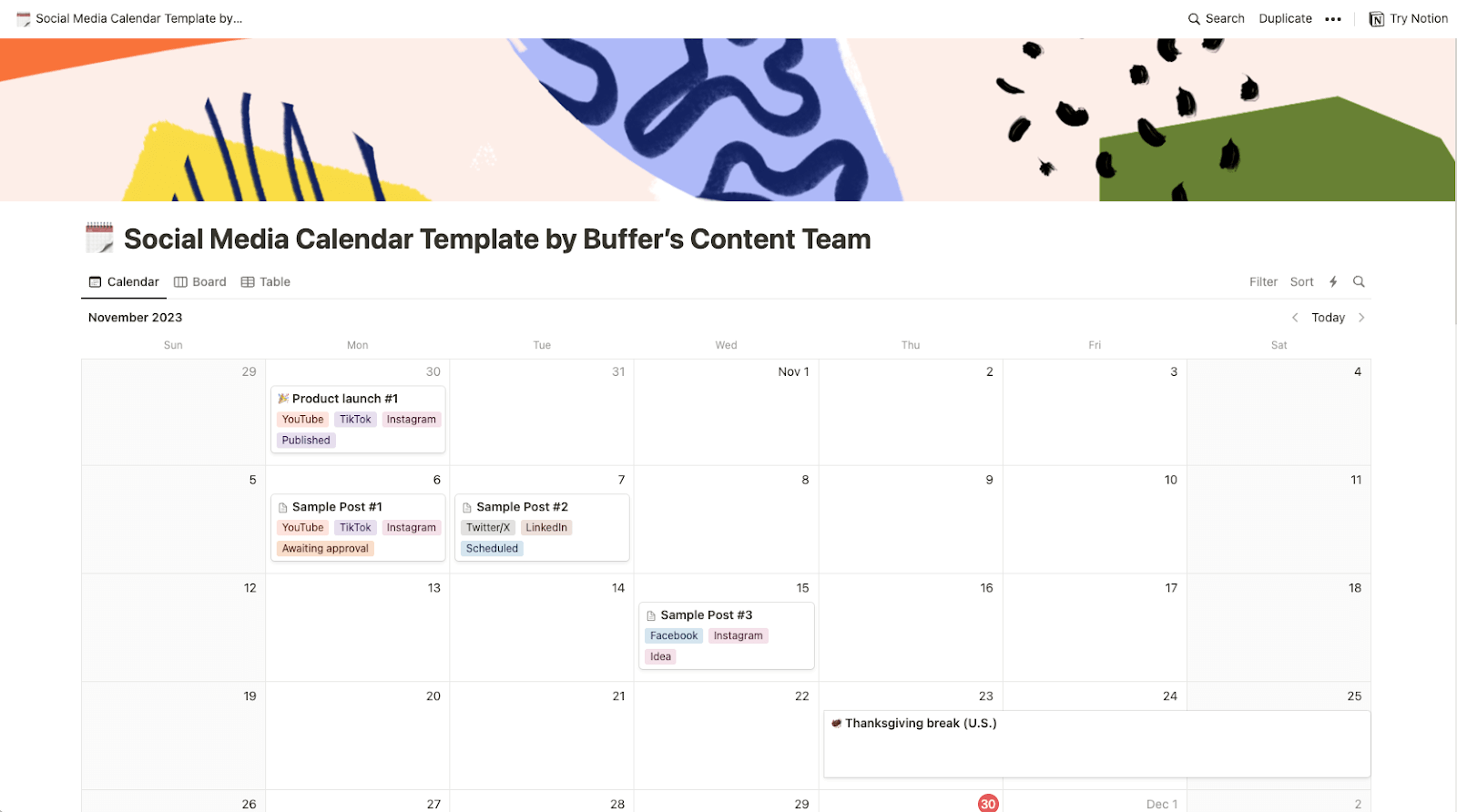 Notion is een flexibele projectmanagementtool waarin je, anders dan bij sommige van de eenvoudige contentkalender templates hierboven, de tekst, captions en media die je voor elke post wilt gebruiken makkelijk in de kalender zelf kunt opslaan.
Je kunt al je posts ook in verschillende weergaven bekijken, zoals een lijst, tabel, kanbanbord of Gantt-diagram, wat handig kan zijn bij het plannen. Het is ook een prima keuze als template voor een contentmarketing- of redactiekalender, omdat je er ook nieuwsbrieven, blogposts en andere digitale marketingcampagnes in kunt plannen.
Zo gebruik je deze kalender
- Klik hieronder op de link Download de Notion-template.
- Klik rechtsboven op de knop Duplicate (het icoon met de twee overlappende vierkantjes).
- Maak een gratis Notion-account aan als je er nog geen hebt.
- Aan de slag met plannen! De social media contentkalender template is van jou, dus pas hem aan zoals jij wilt. **🤖 **Download de Notion-template
7. Social media kalender template in Google Sheets
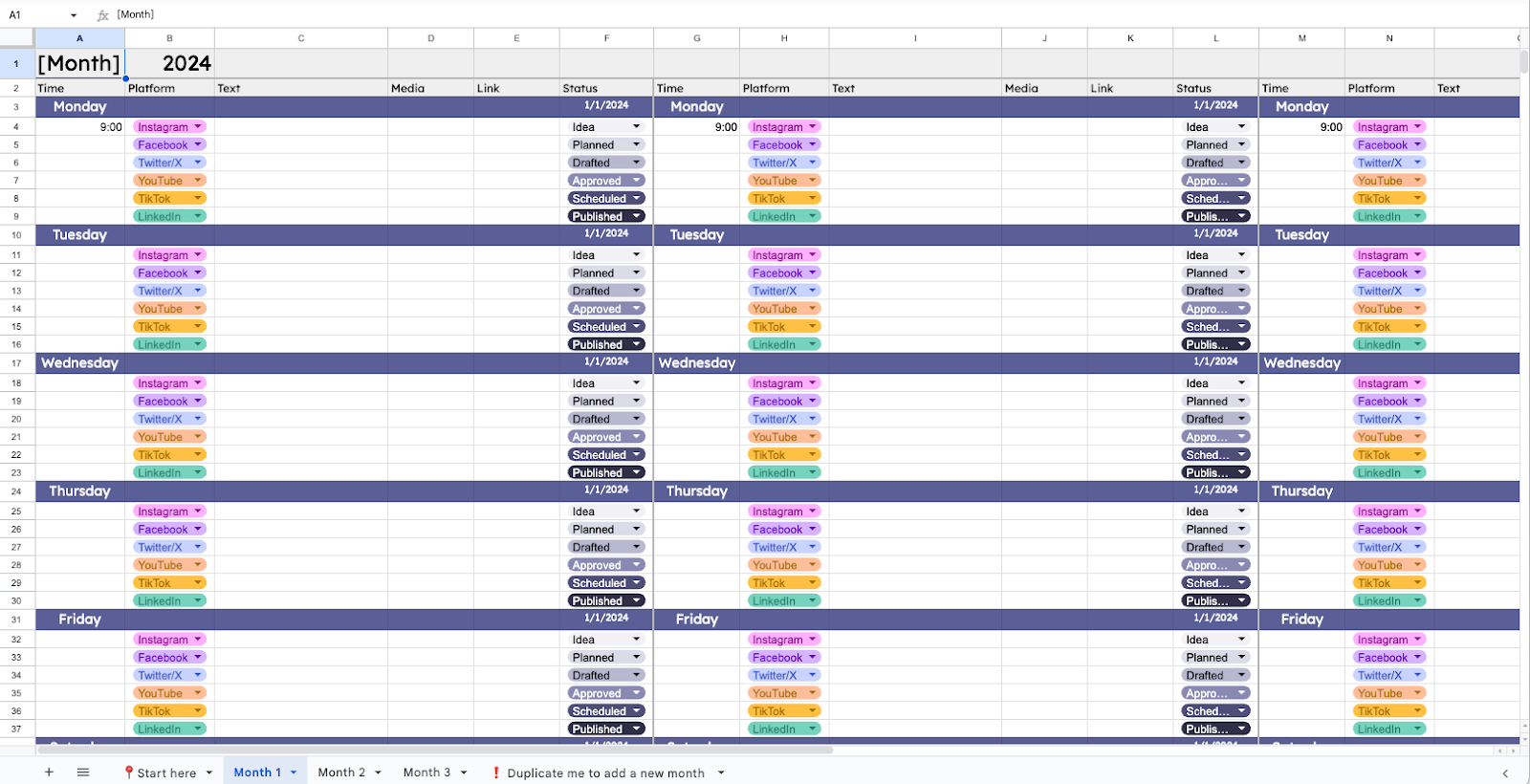 Ik ben nooit een groot fan geweest van Sheets voor iets anders dan data op orde brengen. Maar nu Google een functie voor dropdownlijsten heeft toegevoegd, begint Sheets me steeds meer te bevallen als organisatie- en planningstool. Het is ook een prima kalender om je social media mee te plannen.
Ik vind het vooral fijn dat je specifieke eigen kleuren kunt gebruiken voor de lijstopties. Ik wil dat mijn contentkalenders er mooi uitzien.
Deze gratis contentkalender template is, samen met Buffer en Notion, een van de best aanpasbare in deze lijst. Je kunt er ook complete posts en captions in opslaan, in plaats van alleen aantekeningen te maken zoals in de eenvoudige kalendertemplates hierboven.
Zo gebruik je deze kalender
- Klik hieronder op de link Download de Google Sheets-template.
- Klik op Kopie maken.
- Lees de instructies op het tabblad ‘Start here’. Gebruik je liever Microsoft Excel als spreadsheettool? Klik dan op Bestand > Downloaden > Microsoft Excel.
- Aan de slag met plannen! De social media contentkalender template is van jou, dus pas hem aan zoals jij wilt. **📊 **Download de Google Sheets-template
✨ Kalendertemplates uit onze community
Social media kalenders zijn behoorlijk persoonlijk. Wat voor de ene marketeer, creator of ondernemer werkt, werkt misschien niet voor de ander.
Daarom heb ik onze community om hulp gevraagd. Zij hebben heel gul hun echte kalenders gedeeld, of er zelfs templates van gemaakt die je kunt gebruiken en downloaden.
8. De kanbankalender van Simon Heaton
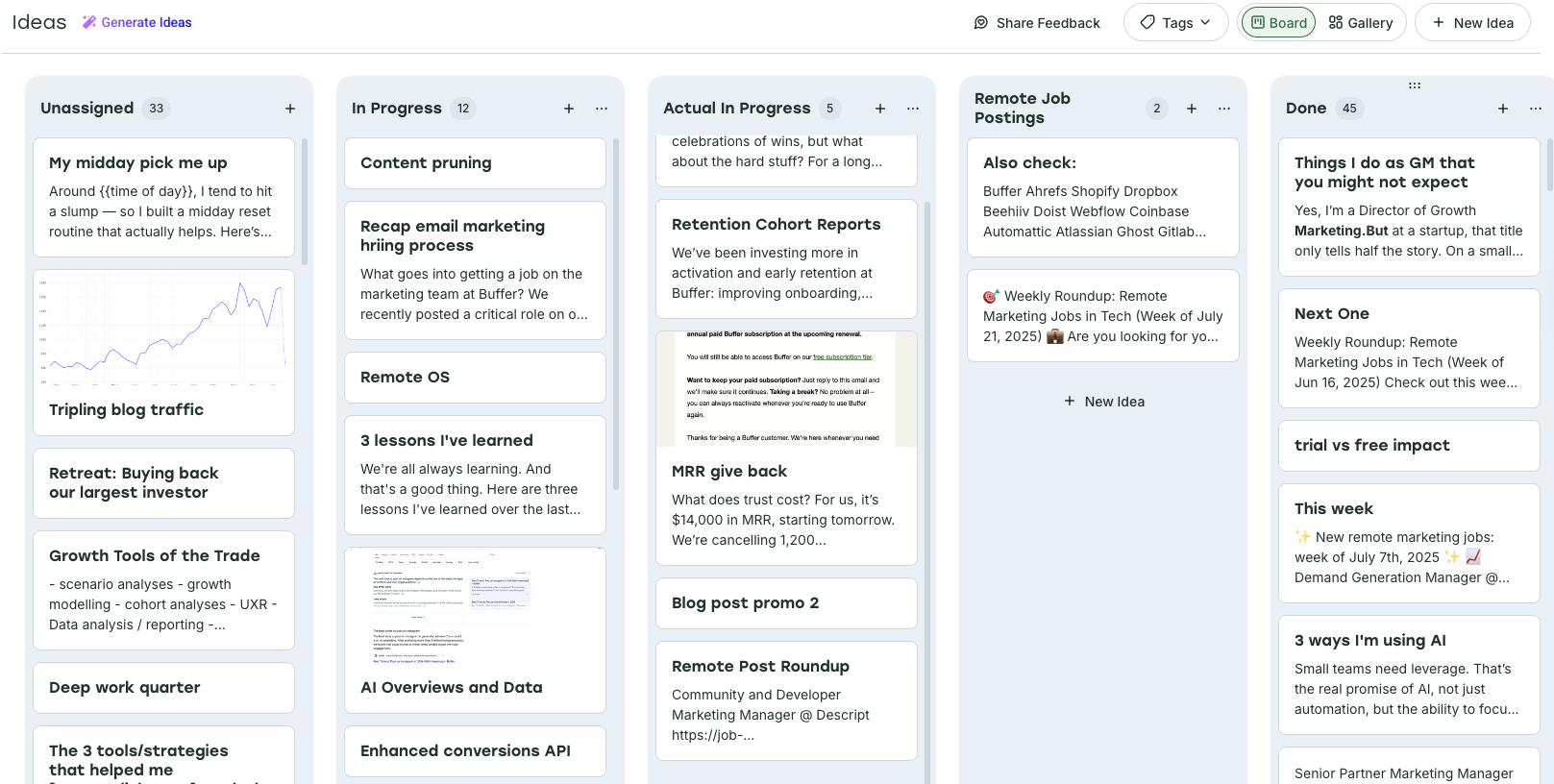 Simon Heaton, Director of Growth Marketing bij Buffer, gebruikt de Create Space van Buffer om zijn content te plannen en de kalender om die in te plannen.
Hij heeft de kanbankolommen in de Create Space ingedeeld op contentstatus, zoals de voortgang (er is volgens hem een groot verschil tussen ‘In progress’ en ‘Actual in progress’).
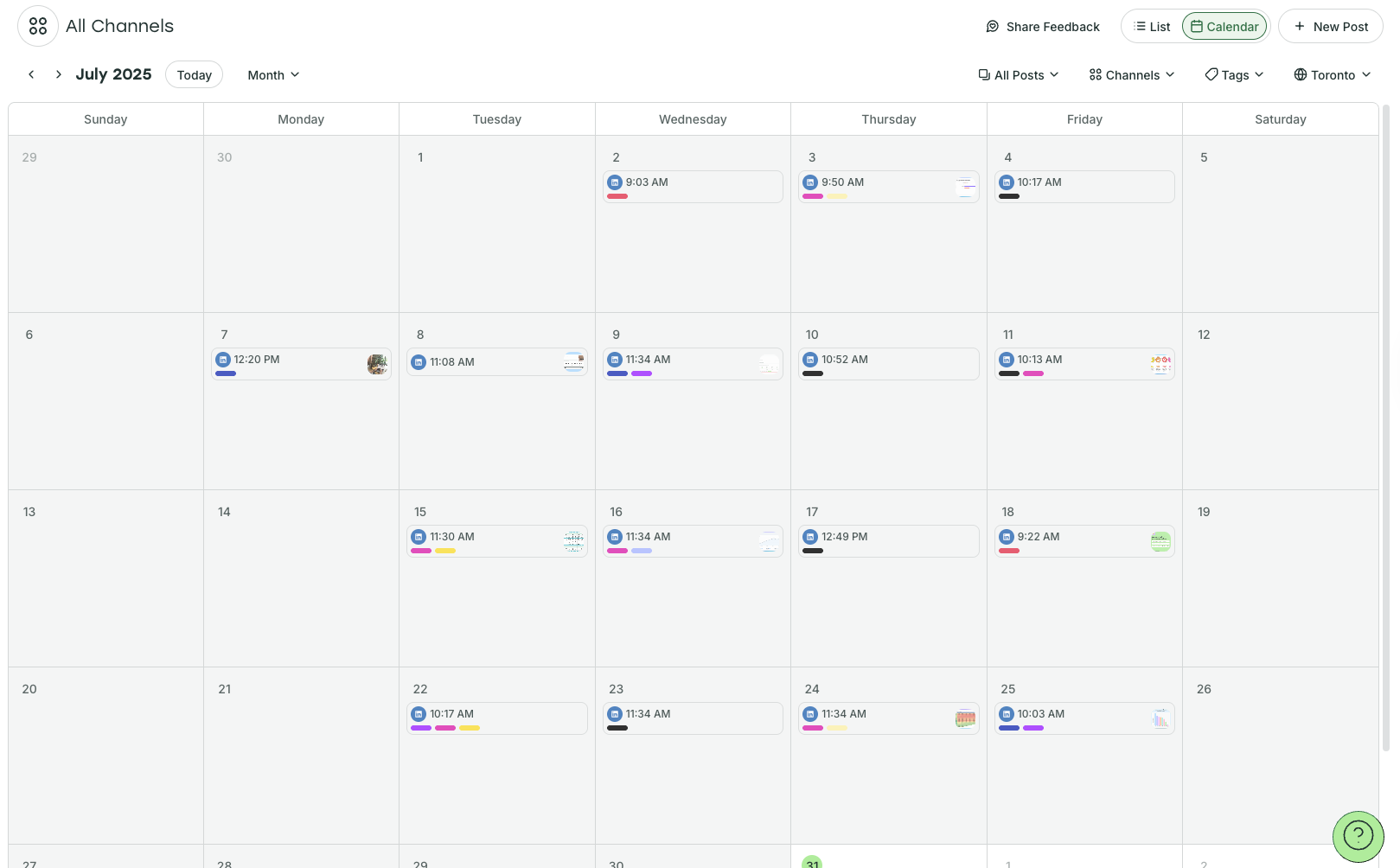 Simon gebruikt Tags als extra organisatielaag in zijn social media planningskalender in Buffer, waarbij elke tag met kleurcode hoort bij een van zijn contentpijlers (let op de gekleurde balkjes in zijn publicatiekalender hierboven).
Als onderdeel van zijn social media strategie heeft Simon Buffer Promo, General Growth Tips, Growth @ Buffer, Remote Job Postings, Posts with Data en Posts about Social Media vastgesteld als zijn contentpijlers.
“Soms combineer ik ze, omdat dingen kunnen overlappen”, zegt hij. “‘Posts with Data’ overlapt bijvoorbeeld vaak met ‘Growth @ Buffer’.”
Zo richt je Buffer in zoals Simon
- Klik hieronder op de link Aan de slag met Buffer.
- Maak een Buffer-account aan als je er nog geen hebt, en klik op Connect Channels (je kunt er gratis tot drie koppelen). Kies het platform waarmee je wilt beginnen en volg de stappen.
- Klik in het menu linksboven op ‘Create’ om naar de Create Space te gaan.
- Zet rechtsboven de ‘board view’ aan. Kies ‘Create Group’ om een nieuwe kolom te maken en geef je kolommen de namen die je wilt.
- Klik op ‘Tags’ (ook rechtsboven) en op het tandwielicoon voor de instellingen om je tags aan te maken. **🌱 **Aan de slag met Buffer
9. De kalender van Gina Sapien voor solocreators
 Gina Sapien, oprichter van the Remote Marketer, rekent op haar content om haar bedrijf te laten groeien, en die groei begint allemaal bij een kalender.
“Ik gebruik hem om al mijn content te plannen: LinkedIn, TikTok, Instagram”, zegt ze. “Alles staat op één plek, dus ik blijf op koers, houd mijn visuals op elkaar afgestemd en zie echt hoe de week en de maand eruit gaan zien.”
Het systeem in Notion werkt goed voor solocreators die iets eenvoudigs en flexibels willen, voegt ze toe. “Als je graag volledige controle hebt zonder overweldigd te raken, dan werkt dit gewoon.”
“Deze kalender is mijn brein op papier, het is het enige systeem dat ik echt volhoud. Hij houdt me gefocust en creatief, en ik heb veel minder stress als ik week na week post.”
Zo gebruik je deze kalender
- Klik hieronder op de link Download de Notion-template.
- Klik rechtsboven op de knop Duplicate (het icoon met de twee overlappende vierkantjes).
- Maak een gratis Notion-account aan als je er nog geen hebt.
- Aan de slag met plannen! De social media contentkalender template van Gina is van jou, dus pas hem aan zoals jij wilt. **✍️ **Download de Notion-template
10. De één-per-dag-kalender van Sabreen Haziq
Sabreen Haziq, Senior Brand and Community Manager bij Buffer, gebruikt de postingdoelen en vooraf ingestelde tijdslots van Buffer om haar doel vol te houden: elke dag posten.
 “Ook als ik niet precies binnen mijn gekozen tijdslot post, is het echt motiverend om het in de kalender te zien staan, samen met alle content die ik al heb gedeeld”, zegt ze.
⚡Sabreen gebruikt een paar slimme systemen om consistent te blijven op LinkedIn en haar aanwezigheid op social media op te bouwen. Lees er hier meer over.
Zo richt je Buffer in zoals Sabreen
- Klik hieronder op de link Aan de slag met Buffer.
- Heb je nog geen Buffer-account? Maak er dan een aan en klik op Connect Channels (je kunt er gratis tot drie koppelen).
- Kies het platform waarmee je wilt beginnen en volg de stappen. Als je een nieuw kanaal koppelt, word je gevraagd een postingdoel in te stellen.
- Wil je een postingdoel instellen voor een kanaal dat je al hebt gekoppeld? Kies dan je kanaal in de kanalenlijst aan de linkerkant en klik direct onder de naam van het kanaal op ‘set posting goal’.
- Wil je posttijden in je kalender laten verschijnen? Klik dan op het tandwielicoon naast de naam van het kanaal (ook te zien in de afbeelding hierboven). Scrol omlaag naar ‘Posting times’ om tijdslots aan je kalender toe te voegen of eruit te verwijderen. **🎆 **Aan de slag met Buffer
11. De e-mail x ChatGPT-kalender van Aiza Coronado
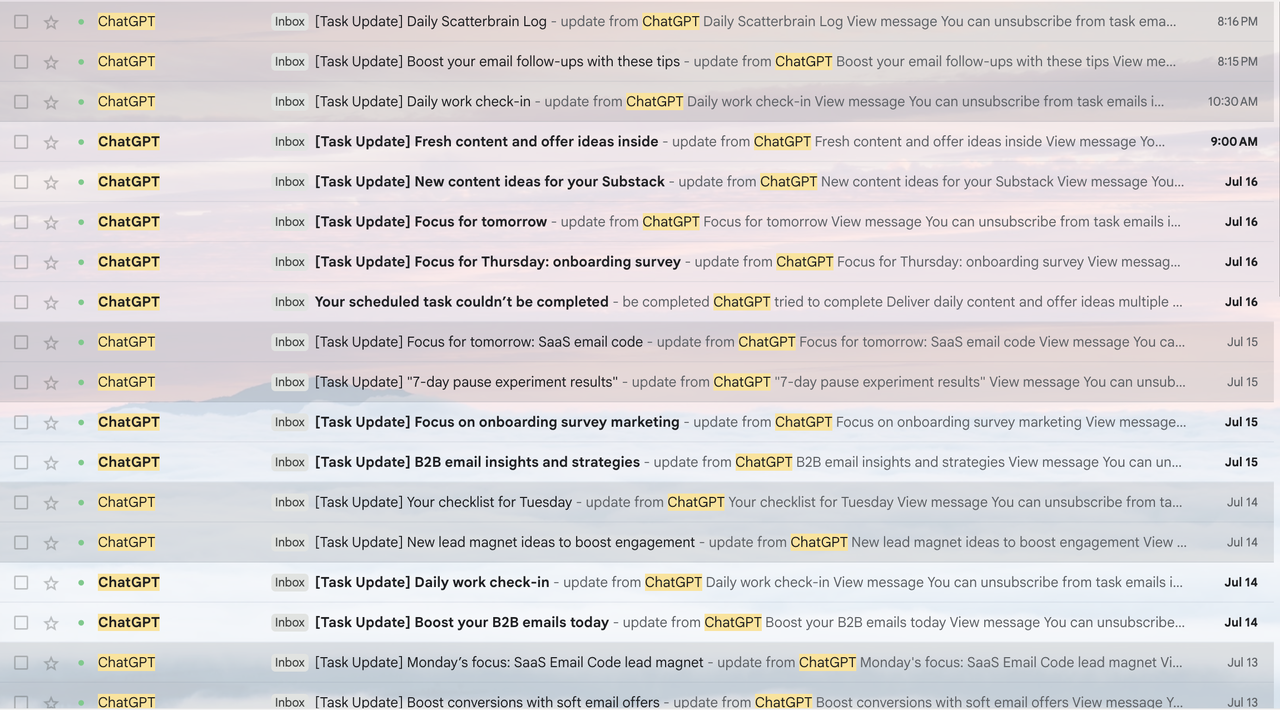 Aiza Coronado, marketeer en oprichter van The Glimmer Code, pakt haar social media contentplanning heel anders aan. Ze laat hem gewoon rechtstreeks naar haar e-mail sturen!
Bonus: het helpt haar niet alleen te plannen wanneer ze content deelt, maar ook wat die content wordt.
Ze vroeg haar favoriete AI-tool, ChatGPT, om ideeën voor haar te bedenken, en stelde daarna een taak in ChatGPT in zodat die ideeën direct in haar inbox belanden.
“De prompt is supersimpel”, zegt ze. “Ik gebruikte iets als: ‘Zoek uit onze eerdere gesprekken inzichten over e-mailmarketing, mogelijke contentideeën en Substack-onderwerpen waarover ik wilde schrijven, en zet ze op een rij’.”
Hieronder vind je een algemenere prompt die ik heb gemaakt en die je voor hetzelfde doel kunt gebruiken.
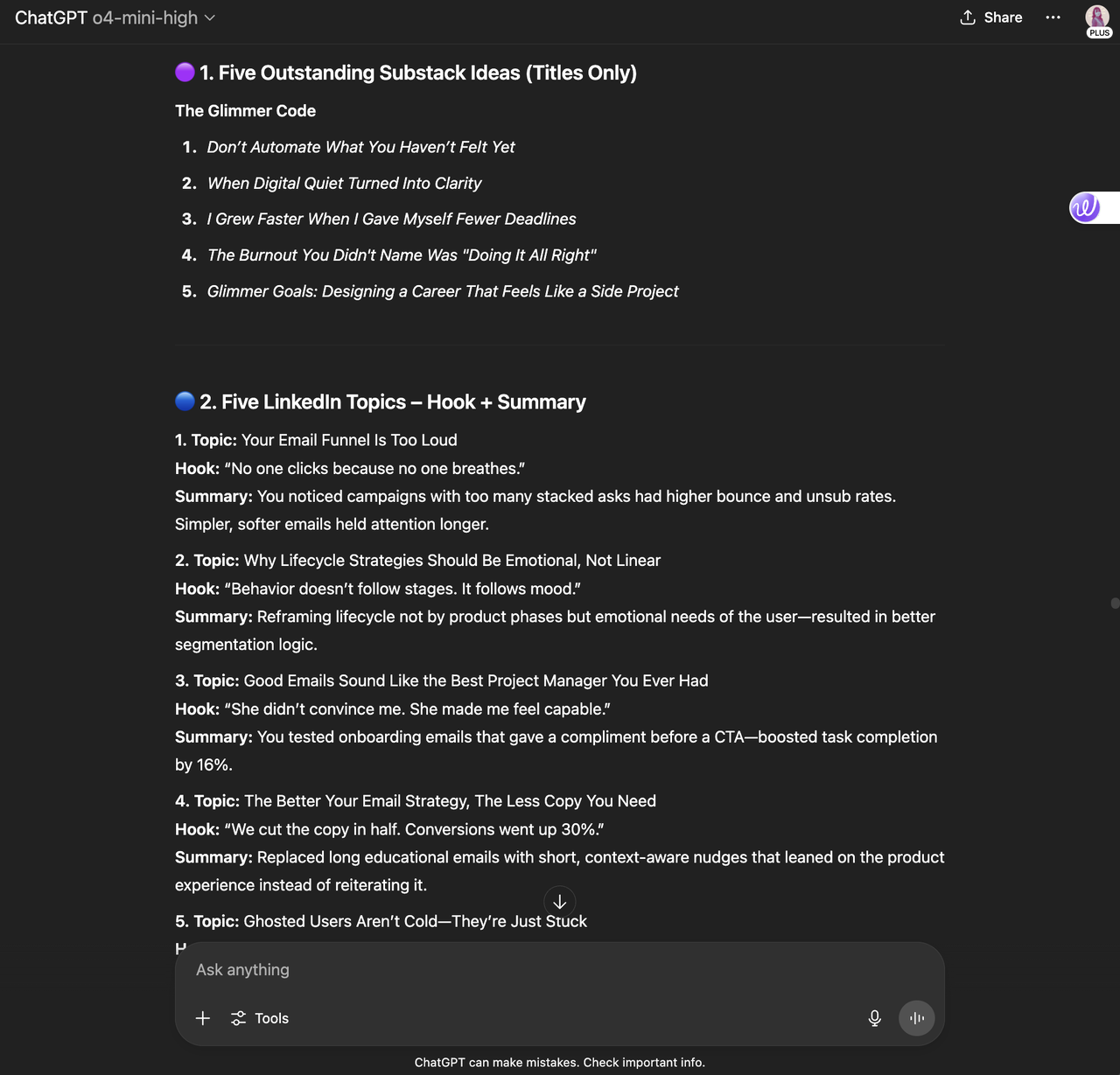
“De titels zijn een beetje cheesy, maar ze werken goed als ideeënstarter”, zegt ze. “Ik moet alleen onthouden wat ik heb gedaan. En AI vragen om verborgen inzichten boven tafel te halen die ik misschien heb gemist.”
Dit is een deel van wat het oplevert:
Zo bouw je dit systeem
- Ben je tevreden met een resultaat? Dan kun je in ChatGPT een taak aanmaken met een frequentie die bij je past. Vraag in dezelfde chat: “Stuur me elke ochtend een van deze contentideeën”, of iets vergelijkbaars. Hier lees je meer over het aanmaken van een taak in ChatGPT.
- Je ontvangt de taken in je inbox. Klik erop om terug te gaan naar ChatGPT en aanpassingen te doen voordat je post via het platform of een tool om social media posts in te plannen. Gebruik in ChatGPT een prompt als deze om het gesprek te beginnen: “Ik ben een [functietitel/creator] die content maakt over [X, Y, Z]. Mijn doelgroep is [demografie]. Ik maak [X] posts per week op [platform/s]. Bedenk mogelijke contentideeën voor me.”
💡Pro tip: hoe meer details je aan deze prompt toevoegt, hoe beter. Je kunt bijvoorbeeld voorbeelden toevoegen van eerdere posts die goed hebben gepresteerd, of ideeën van andere creators of merken die je goed vindt.
12. Mijn simpele kalender om consistent te posten op TikTok
Net als Sabreen gebruik ik vooraf ingestelde tijdslots en doelen om consistent te blijven op TikTok.
 Op basis van de informatie uit ons onderzoek naar de beste tijd om te posten op TikTok en een analyse van de prestaties van mijn eigen video’s heb ik voor elke dag de beste tijden gevonden om een video op TikTok te delen.
Mijn postingdoel is drie keer per week, maar ik heb voor elke dag tijdslots ingesteld zodat ik flexibel blijf.
Ik heb mijn contentkalender in Buffer zo ingericht dat die goed presterende tijdslots erin staan. Als het tijd is om social posts in te plannen, hoef ik er dus niet eens over na te denken. Doordat die drempel op het laatste moment is weggenomen, blijf ik veel makkelijker consistent. Echt een gamechanger.
Bonus: dit werkt voor alle socialmediakanalen, niet alleen voor TikTok!
Zo richt je Buffer in zoals ik
- Klik hieronder op de link Aan de slag met Buffer.
- Maak een Buffer-account aan als je er nog geen hebt, en klik op Connect Channels (je kunt er gratis tot drie koppelen).
- Kies het platform waarmee je wilt beginnen en volg de stappen. Als je een nieuw kanaal koppelt, word je gevraagd een postingdoel in te stellen.
- Wil je een postingdoel instellen voor een kanaal dat je al hebt gekoppeld? Kies dan je kanaal in de lijst aan de linkerkant en klik direct onder de naam van het kanaal op ‘set posting goal’.
- Wil je posttijden in je kalender laten verschijnen? Klik dan op het tandwielicoon naast de naam van het kanaal (ook te zien in de afbeelding hierboven). Scrol omlaag naar ‘Posting times’ om tijdslots aan je kalender toe te voegen of eruit te verwijderen. **✨ **Aan de slag met Buffer
13. De kalender van Kiran Shahid voor personal branding
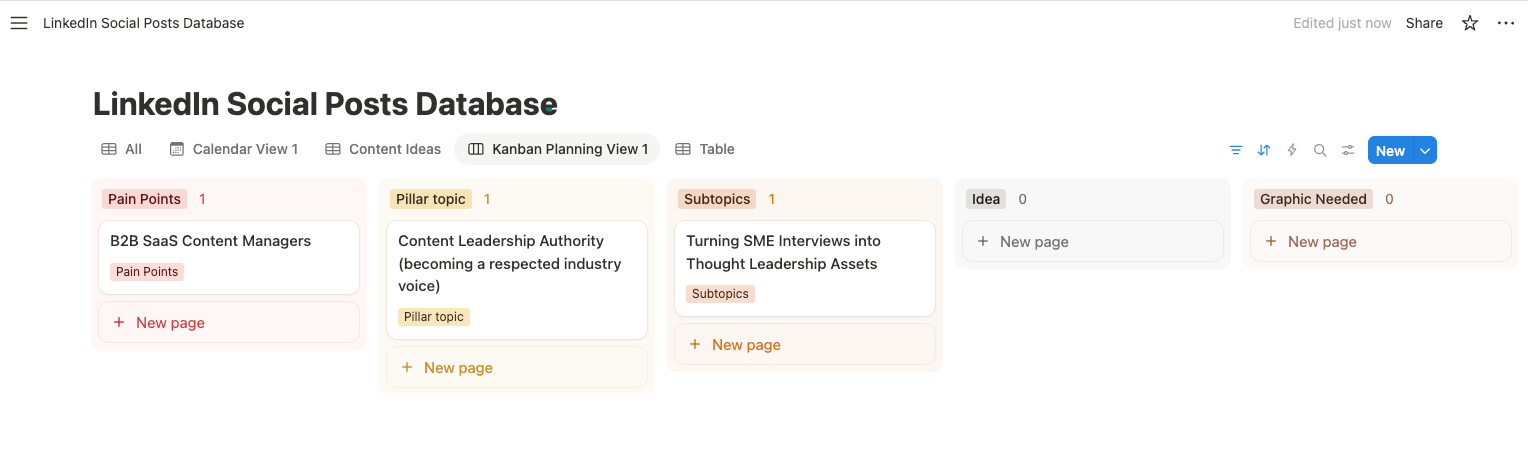 Kiran Shahid heeft een indrukwekkend personal brand opgebouwd op LinkedIn, en nu wil ze ook uitbreiden naar Instagram.
Dankzij het stevige systeem dat ze in Notion heeft opgezet terwijl ze groeide op LinkedIn, verloopt haar nieuwe Instagram-project een stuk soepeler.
“Omdat ik deze systemen al heb, vind ik het heel makkelijk om te beginnen en al een voorraad content klaar te hebben voordat ik live ga”, legt ze uit. “Als er een idee in me opkomt, kan ik het in Notion noteren en later uitwerken als ik ga zitten om mijn content voor de week te plannen.”
Het systeem is ideaal voor iedereen die bewust aan een personal brand wil bouwen, voegt ze toe.
“Ik raak er niet alleen nooit door zonder ideeën, maar omdat ze allemaal op één plek staan, is content hergebruiken ook een eitje. Op dagen dat ik me wat lui voel, kan ik gewoon een oud idee kopiëren en plakken, zodat er geen groot gat in mijn planning valt.”
Zo gebruik je deze kalender
- Klik hieronder op de knop Download de Notion-template.
- Klik rechtsboven op de knop Duplicate (het icoon met de twee overlappende vierkantjes).
- Maak een gratis Notion-account aan als je er nog geen hebt.
- Aan de slag met plannen! De social media contentkalender template van Kiran is van jou, dus pas hem aan zoals jij wilt. **🚀 **Download de Notion-template
Veelgestelde vragen over social media contentkalenders
Werk je voor het eerst met social media kalender templates, of ben je net begonnen met een social media contentplanning in het algemeen? Hier zijn wat handige tips van iemand die er dagelijks mee werkt.
Waarom heb ik een social media contentkalender nodig?
Twijfel je nog of je een social media kalender wilt opzetten, met een template of vanaf nul? Hier is een kort overzicht van de voordelen.
Een social media kalender is een belangrijk onderdeel van je social media strategie. Hij helpt je om:
- Overzicht te houden over meerdere socialmediakanalen.
- De contentpijlers uit je socialmediamarketingstrategie bij te houden.
- Een consistent postingschema vol te houden.
- Posts vooraf in te plannen en je contentcreatieworkflows te automatiseren.
- Samen te werken met teamleden (als je in een marketingteam of social media team werkt), andere samenwerkingspartners of stakeholders.
- Productlanceringen, marketingcampagnes, evenementen of zelfs feestdagen niet uit het oog te verliezen.
- Een goedkeuringsproces voor het posten soepeler te laten verlopen.
- Tijd te besparen met content batching.
- Content te hergebruiken.
- Je contentideeën bij te houden.
Waarom heb ik een social media kalender template nodig?
Met een template hoef je niet te gissen hoe je begint. In plaats van naar een leeg scherm te staren en je af te vragen hoe je je content moet ordenen, heb je een kant-en-klare structuur waar je je ideeën zo in kunt zetten.
Dat is vooral handig als je weinig tijd hebt of met meerdere platformen tegelijk bezig bent. Al het zware opmaakwerk is al voor je gedaan, zodat jij je op de content zelf kunt richten. Met templates zie je ook makkelijker waar gaten zitten, maak je posts sneller in batches en blijf je beter in lijn met je bredere social media strategie.
Wat moet er in mijn social media kalender staan?
Je kalender hoeft niet ingewikkeld te zijn, hij moet gewoon werken voor jou. Dit staat er in de meeste kalenders:
- Postdata en -tijden
- Platform en postformaat (Reel, Story, tekstpost, enzovoort)
- Captions en visuals (of in elk geval aantekeningen)
- Contentpijler of categorie
- Status (concept, ingepland, gepubliceerd) Sommige mensen gaan all-in met hashtags, CTA’s, labels voor socialmediacampagnes, doelgroepsegmenten en alle andere details in hun marketingkalender. Voelt dat overweldigend? Begin dan met een eenvoudige social media planner en bouw van daaruit verder.
Hoe maak ik een social media kalender?
Kies een tool, kies een format en blok tijd om te plannen. Je kunt beginnen met een template (zoals de templates hierboven) of je eigen kalender bouwen in de tool van je keuze: Notion, Google Sheets, Buffer, welke je ook het meest waarschijnlijk echt gaat gebruiken. Plan daarna elke week of maand een vast moment in om je content in kaart te brengen.
Zelfs als je maar drie social posts vooruit plant, kan dat al een groot verschil maken in je workflow.
Hoe zorg ik dat een social media kalender template voor mij werkt?
Het sleutelwoord hier is template. Het is een startpunt, geen strikte set regels. Pas de indeling aan, voeg kleurcodes toe, geef kolommen een andere naam of verwijder onderdelen die je niet nodig hebt. Post je niet graag ’s ochtends? Verschuif dan de voorgestelde tijden. Post je meer op TikTok dan op LinkedIn? Geef dat dan voorrang.
Het is jouw kalender, dus zorg dat hij jouw social media strategie of marketingstrategie, doelen, doelgroep en echte capaciteit weerspiegelt.
Op welke functies moet je letten bij een social media contentkalender template?
Let op flexibiliteit en overzichtelijkheid. Een goede template is:
- Makkelijk te navigeren
- Passend bij je manier van plannen (visueel? in lijsten? kanban?)
- Aan te passen aan je social media strategie of marketingstrategie
- Te delen (als je met een team of klanten werkt) Extra pluspunten als je kunt filteren op platform, de status van posts kunt volgen of mediabestanden en aantekeningen direct in de kalender kunt zetten.
Succes op social media begint met een kalender
Als contentschrijver bij Buffer besteed ik een flink deel van mijn tijd aan het uitpluizen van de (vaak cryptische) algoritme-updates van de verschillende socialmediaplatformen. We hebben heel veel goede blogartikelen (al zeg ik het zelf) waarin we het algoritme van elk platform uitleggen, en die werken we regelmatig bij.
Hoewel veel adviezen voor succes op social media in die artikelen vrij vaak veranderen, is er één tip die er altijd, altijd in blijft staan: wees consistent. Of je nu contentcreator, social media marketeer of eigenaar van een klein bedrijf bent: wees zo actief mogelijk op het sociale netwerk van je keuze. Dat is de beste weg naar succes op elk platform, of je nu post op Instagram, TikTok, Facebook, YouTube, Mastodon of waar dan ook.
En wat is de beste manier om ervoor te zorgen dat je consistent post op die netwerken? Een social media contentkalender! Heb je je template? Gefeliciteerd. Je bent op weg naar succes.

Probeer Buffer gratis
Elke maand gebruiken meer dan 200,000 creators, kleine bedrijven en marketeers Buffer om te groeien op social media.