

Buffer MCP

Social Media mit einem KI-Agenten verwalten

Entwirf Posts, plane sie und sieh nach, was als Nächstes ansteht, direkt in Claude, ChatGPT oder den anderen Tools, mit denen du ohnehin den ganzen Tag arbeitest.

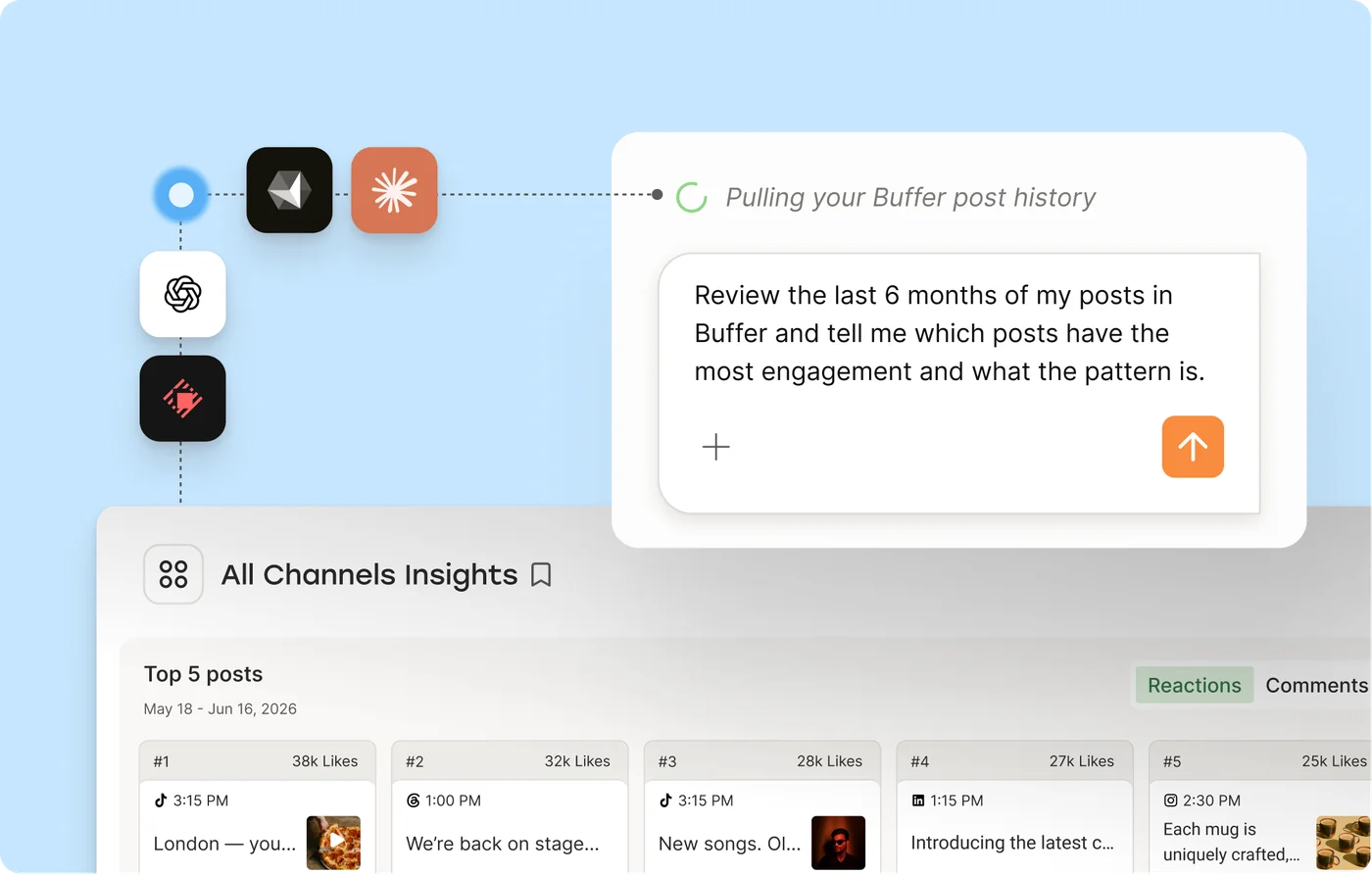
Ein KI-Assistent, der den Post-Verlauf in Buffer auswertet und Insights zu den Kanälen anzeigt
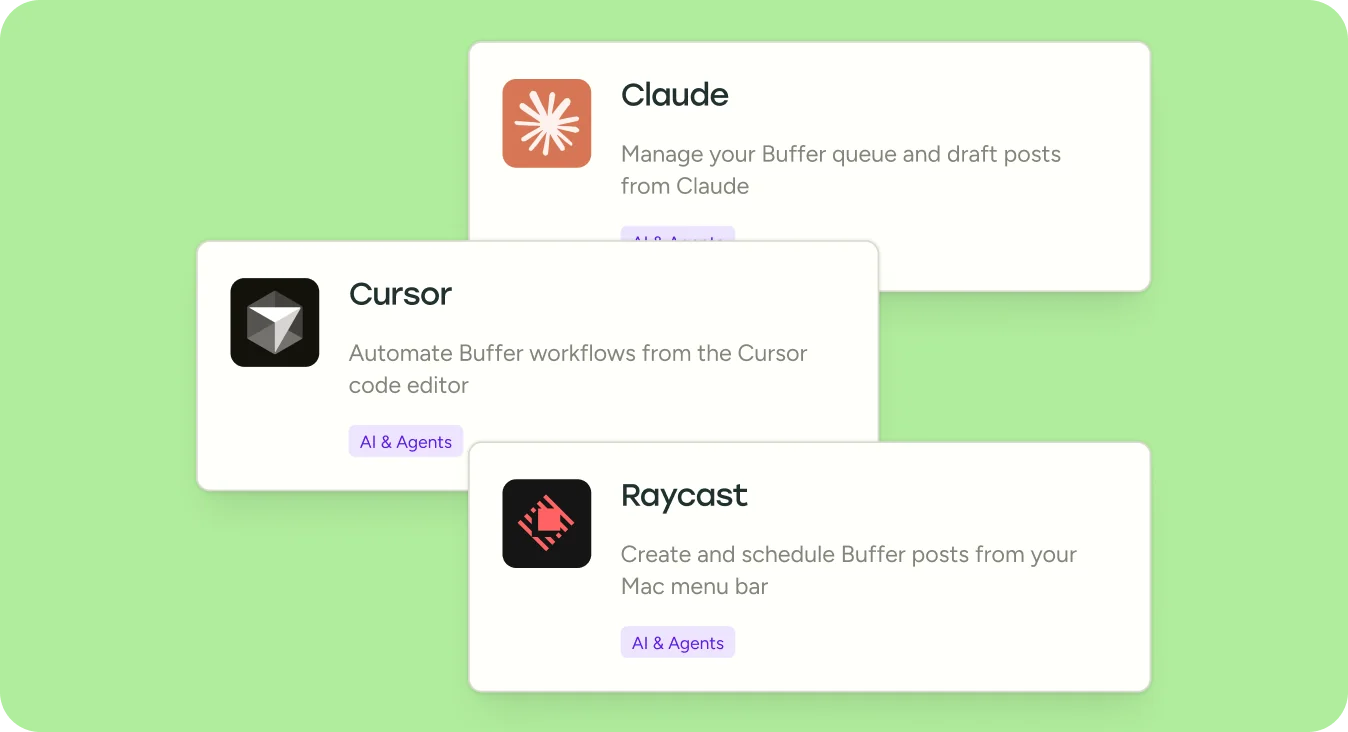
Integrationskarten für Claude, Cursor und Raycast, die mit Buffer verbunden werden

So funktioniert’s

Die Einrichtung dauert etwa eine Minute, und du machst sie nur einmal.

  1. Verbinde deine Tools

    Öffne in Buffer Settings → Integrations (Einstellungen → Integrationen), wähle dein Tool aus und verbinde es. Ganz ohne Code (versprochen!)

  2. Lass deine KI die Arbeit machen

    Frag einfach: „Schreib einen LinkedIn-Post über unser Produkt-Update und plane ihn für Donnerstagmorgen ein.“ Dein Assistent schickt ihn direkt an Buffer.

  3. In Buffer prüfen und veröffentlichen

    Alles landet in deiner Buffer-Queue. Prüf es, pass es bei Bedarf an und überlass Buffer dann das Veröffentlichen.

Das kannst du damit machen

  • Posts im Chat entwerfen

    Schluss mit Copy-and-paste zwischen endlosen Tabs. Lass deinen KI-Assistenten deine Posts entwerfen und direkt an Buffer schicken.

  • Per Prompt planen

    „Plane das für morgen um 9 Uhr auf LinkedIn und Threads ein.“ Dein Assistent kümmert sich um Zeitpunkt und Kanäle.

  • Sehen, was ansteht

    Frag, was diese Woche in deiner Queue ist. Du bekommst eine Übersicht, ohne Buffer zu öffnen.

  • Ideen spontan festhalten

    Mitten im Gespräch eine Idee gehabt? Sag deinem Assistenten, dass er sie für später als Idee in Buffer speichern soll.

  • Alle Kanäle verwalten

    Dein Assistent sieht alle deine verbundenen Kanäle und postet auf genau den Kanälen, die du auswählst, alles in einem einzigen Gespräch.

  • Sehen, was funktioniert

    Lass deinen Assistenten deine letzten Posts auswerten und Muster erkennen. Finde heraus, wovon du mehr posten solltest.

Integrationen

Funktioniert mit den Tools, die du schon nutzt

Die meisten Verbindungen klappen mit einem Klick. Bei Tools, die einen API-Schlüssel brauchen, führt dich Buffer in weniger als einer Minute durch die Einrichtung.

Alle Integrationen ansehen
Logos von Tools mit Buffer-Integration, darunter Claude, ChatGPT, Cursor, Zapier, IFTTT und weitere

Vorteile

Verstehe deine Performance

Frag deinen Assistenten, was auf deinen Kanälen gut läuft. Er kann deine Buffer-Insights abrufen und daraus klare Antworten machen, was du als Nächstes posten solltest.

Regelmäßiger posten

Wenn Veröffentlichen so einfach ist, passiert es öfter. Füll Lücken in deinem Kalender, ohne dir extra Zeit für Social Media blocken zu müssen.

Behalte die Kontrolle über alles, was rausgeht

Dein KI-Assistent entwirft und plant, du gibst frei. Alles läuft über deine Buffer-Queue, also wird nichts veröffentlicht, ohne dass du es vorher gesehen hast.

Kostenlos in jedem Buffer-Plan

Der MCP-Zugang ist in jedem Plan enthalten, auch im Free-Plan. Verbinde deine Tools und leg noch heute los.

Häufige Fragen

Was ist MCP?

MCP (Model Context Protocol) ist der Standard, mit dem sich KI-Tools wie Claude und ChatGPT mit Apps wie Buffer verbinden. Du musst nicht verstehen, wie es funktioniert. Verbinde einfach dein Tool und leg los.

Muss ich programmieren können?

Nein. Die meisten Integrationen verbindest du mit einem einzigen Klick. Wenn dein Tool einen API-Schlüssel braucht, zeigt dir Buffer genau, wo du ihn findest und wo du ihn einfügst.

Welche KI-Tools funktionieren mit Buffer?

Claude, ChatGPT, Cursor, Raycast, Perplexity, Notion, Zapier, n8n, Manus und Antigravity. Wir fügen regelmäßig weitere hinzu.

Ist das kostenlos?

Ja, der MCP-Zugang ist in jedem Buffer-Plan verfügbar, sogar im Free-Plan. Ohne Haken.

Postet mein KI-Assistent ohne meine Zustimmung?

Nein, das letzte Wort hast immer du. Posts, die dein KI-Assistent erstellt, landen als Entwürfe oder geplante Posts in deiner Buffer-Queue. Du kannst alles prüfen und bearbeiten, bevor es live geht.

Was kann mein KI-Assistent in Buffer konkret tun?

Posts erstellen und planen, deine Queue verwalten, Ideen speichern und deine verbundenen Kanäle sowie anstehende Inhalte abrufen. Mit dem Ausbau der API kommen weitere Funktionen hinzu.

Ich nutze Buffer für mein Unternehmen. Ist das sicher?

Ja. Jede Verbindung nutzt deinen persönlichen API-Schlüssel oder eine Anmeldung per OAuth, und du legst genau fest, welche Tools Zugriff haben. Du kannst den Zugriff jederzeit in Buffer unter Settings → API widerrufen.

Wo erfahre ich mehr über die technischen Details?

Wenn du selbst entwickelst oder tiefer einsteigen willst, wirf einen Blick in die Entwicklerdokumentation (auf Englisch) oder auf die API-Seite.

Ressourcen

Mehr über Buffer und KI erfahren

The Best MCP Servers for Social Media: The 8-Tool Stack I Use Every Week As A Creator

For a long time, my ideas were scattered everywhere. Some were in my Notes app. Others were screenshots on my phone that I’d never opened again, or buried in old Claude conversations. Sometimes I'd remember a good line from a voice note I recorded months ago, but have no idea where to find it. Everything was saved somewhere, just never anywhere I'd look when it was time to make something. And even with this mega-level disorganization, I had been getting by fine. I have an 80-week creation stre


Bereit, wenn du es bist. Verbinde dein KI-Tool und fang an zu posten.

Zur Dokumentation