Canva
Crea grafiche social straordinarie senza uscire da Buffer
Creazione di contenuti
Integrazione Canva per Buffer
L'integrazione nativa di Canva ti permette di creare, modificare e pubblicare visual accattivanti direttamente dal composer di Buffer. Accedi a migliaia di template, asset di brand e strumenti di design; poi programma i tuoi contenuti in un unico flusso di lavoro senza interruzioni.
Per iniziare
Ti serve un account Canva per usare questa integrazione. Se non ne hai uno, puoi crearne uno gratis su canva.com.
FAQs
Come funziona l'integrazione di Buffer con Canva?
Come funziona l'integrazione di Buffer con Canva?
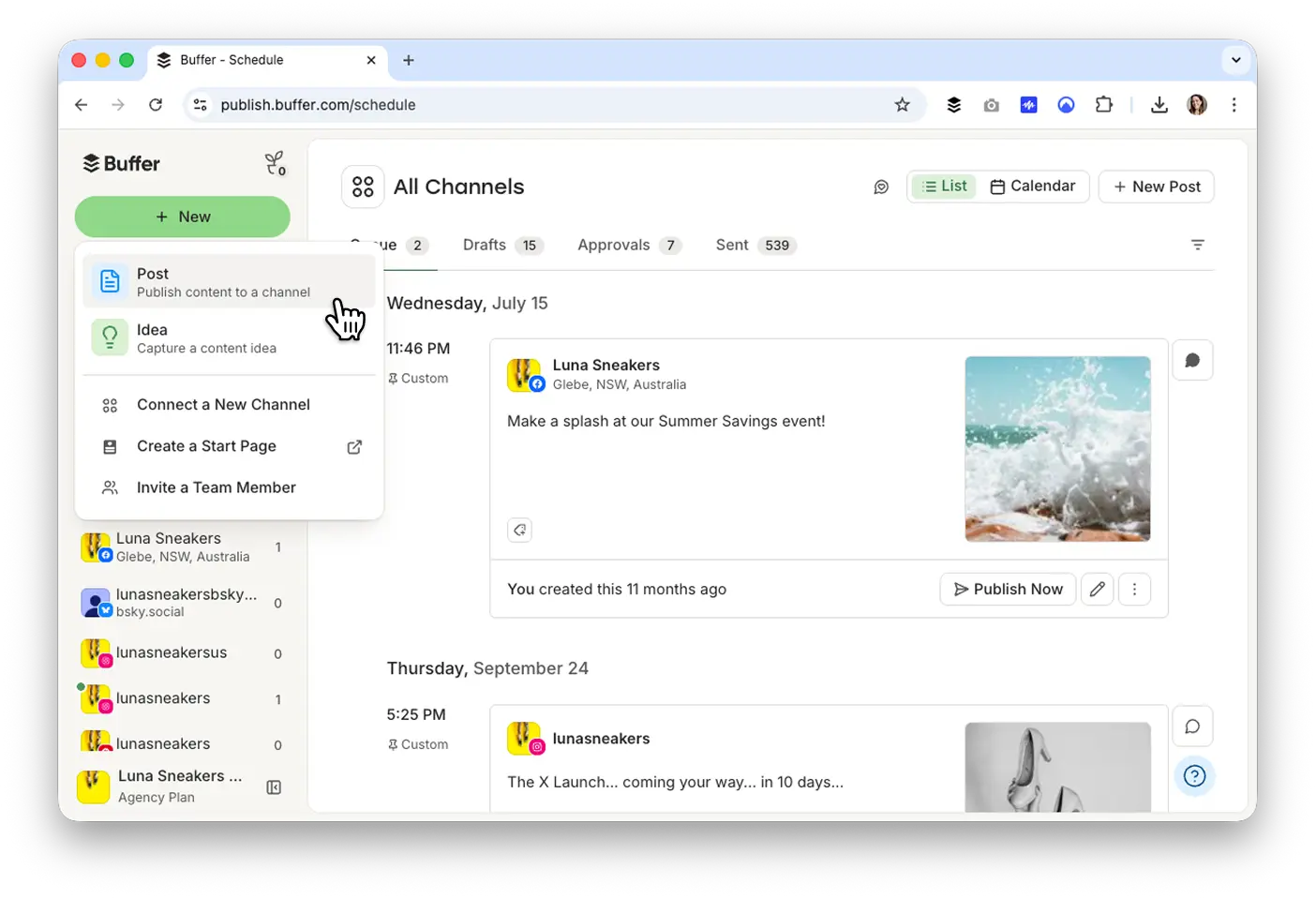
L'integrazione di Buffer con Canva ti permette di creare, modificare e aggiungere progetti Canva ai tuoi post senza uscire dal composer di Buffer. Apri Canva dal composer, parti da un template o da uno dei tuoi progetti esistenti, poi clicca su Torna a Buffer per aggiungere l'immagine al post e programmarlo. Puoi creare un unico design per tutti i tuoi canali usando l'Omnibox, oppure realizzare una versione con le dimensioni adatte a ogni singolo network.
Come collego Canva a Buffer?
Come collego Canva a Buffer?
Apri il composer, seleziona il tuo canale, poi clicca sulla piccola freccia accanto al pulsante delle integrazioni e scegli Canva. Se hai già effettuato l'accesso a Canva, sei pronto; in caso contrario, ti verrà chiesto di accedere o di creare un account gratuito. Una volta collegato, Canva resta disponibile nel composer per ogni post. Gestisci più di un account Canva? Accedi a quello desiderato su canva.com prima, poi aggiorna Buffer.
L'integrazione con Canva è gratuita?
L'integrazione con Canva è gratuita?
Sì. L'integrazione con Canva è inclusa in Buffer senza costi aggiuntivi e funziona con il piano Free di Buffer, senza bisogno di carta di credito. Ti serve un account Canva, anch'esso gratuito: puoi crearlo su canva.com. Non hai bisogno di un piano Canva a pagamento per progettare e programmare, anche se alcune funzionalità di Canva rientrano nei piani a pagamento di Canva.
Posso usare l'integrazione con Canva nell'app mobile di Buffer?
Posso usare l'integrazione con Canva nell'app mobile di Buffer?
Non ancora. L'integrazione con Canva è disponibile in Buffer solo su desktop, quindi non è supportata nelle app Buffer per iOS o Android. Per creare con Canva e programmare tramite Buffer, dovrai usare un browser desktop. Puoi comunque programmare e gestire i post che hanno già immagini dalle app mobile di Buffer, come di consueto.
Quali dimensioni e formati di immagine supporta l'integrazione con Canva?
Quali dimensioni e formati di immagine supporta l'integrazione con Canva?
L'integrazione funziona con immagini PNG e puoi aggiungere un'immagine alla volta. Le dimensioni seguono il template fornito da Buffer: i design creati nell'Omnibox sono quadrati a 1080 x 1080px, mentre quelli per un singolo canale usano la dimensione ottimale di quel network. Ad esempio, Instagram Post è 1080 x 1350, Instagram Story 1080 x 1920, Facebook 940 x 788, X 1600 x 900, LinkedIn 1200 x 627 e Pinterest 1000 x 1500. Il ridimensionamento avviene attraverso questi template anziché liberamente, come accade in Canva.
Posso modificare un progetto Canva dopo averlo programmato o pubblicato?
Posso modificare un progetto Canva dopo averlo programmato o pubblicato?
Sì, a condizione che il progetto sia stato creato tramite l'integrazione Canva di Buffer. Passa il mouse sull'immagine in un post in coda o già inviato, clicca sul logo C di Canva per riaprire l'editor, apporta le modifiche e clicca su Torna a Buffer per salvarle. Ogni immagine in coda viene modificata separatamente per canale, quindi modificare l'immagine in un post Pinterest non aggiornerà la stessa immagine nel post Facebook. Le immagini non create tramite l'integrazione non avranno l'opzione di modifica.
Posso caricare video o design animati tramite l'integrazione con Canva?
Posso caricare video o design animati tramite l'integrazione con Canva?
No. L'integrazione non supporta design animati o video, quindi un progetto Canva animato verrà importato come immagine statica. Come soluzione alternativa, esporta il progetto da Canva in formato MP4 e carica il file su Buffer manualmente: Buffer pubblicherà il video al posto tuo. Per le grafiche statiche, l'integrazione funziona direttamente, senza bisogno di scaricare e ricaricare.
Come programmo un progetto Canva sui social media con Buffer?
Come programmo un progetto Canva sui social media con Buffer?
Crea un nuovo post in Buffer, apri Canva dal composer e realizza il tuo design o scegli un template. Quando la grafica è pronta, clicca su Torna a Buffer, seleziona i tuoi canali e aggiungi il post alla coda, programmalo per un orario specifico oppure pubblicalo subito. Buffer si occupa della pubblicazione su ogni piattaforma collegata.
Come posso iniziare con Canva e Buffer?
Come posso iniziare con Canva e Buffer?
Inizia gratis, collega i tuoi canali social e apri l'integrazione Canva dal composer quando crei il tuo primo post su desktop. Non serve carta di credito e non c'è nulla da installare: puoi progettare la tua prima grafica in Canva e programmarla senza uscire da Buffer.
Grow your social presence with confidence
No credit card needed. Free forever.