Canva
Créez de superbes visuels pour les réseaux sociaux sans quitter Buffer
Création de contenu
Intégration Canva pour Buffer
L’intégration native de Canva vous permet de créer, modifier et publier des visuels accrocheurs directement depuis le composer de Buffer. Accédez à des milliers de modèles, à vos éléments de marque et à des outils de design, puis planifiez votre contenu dans un seul flux de travail fluide.
Premiers pas
Vous aurez besoin d’un compte Canva pour utiliser cette intégration. Si vous n’en avez pas, vous pouvez en créer un gratuitement sur canva.com.
FAQs
Comment fonctionne l'intégration Canva de Buffer ?
Comment fonctionne l'intégration Canva de Buffer ?
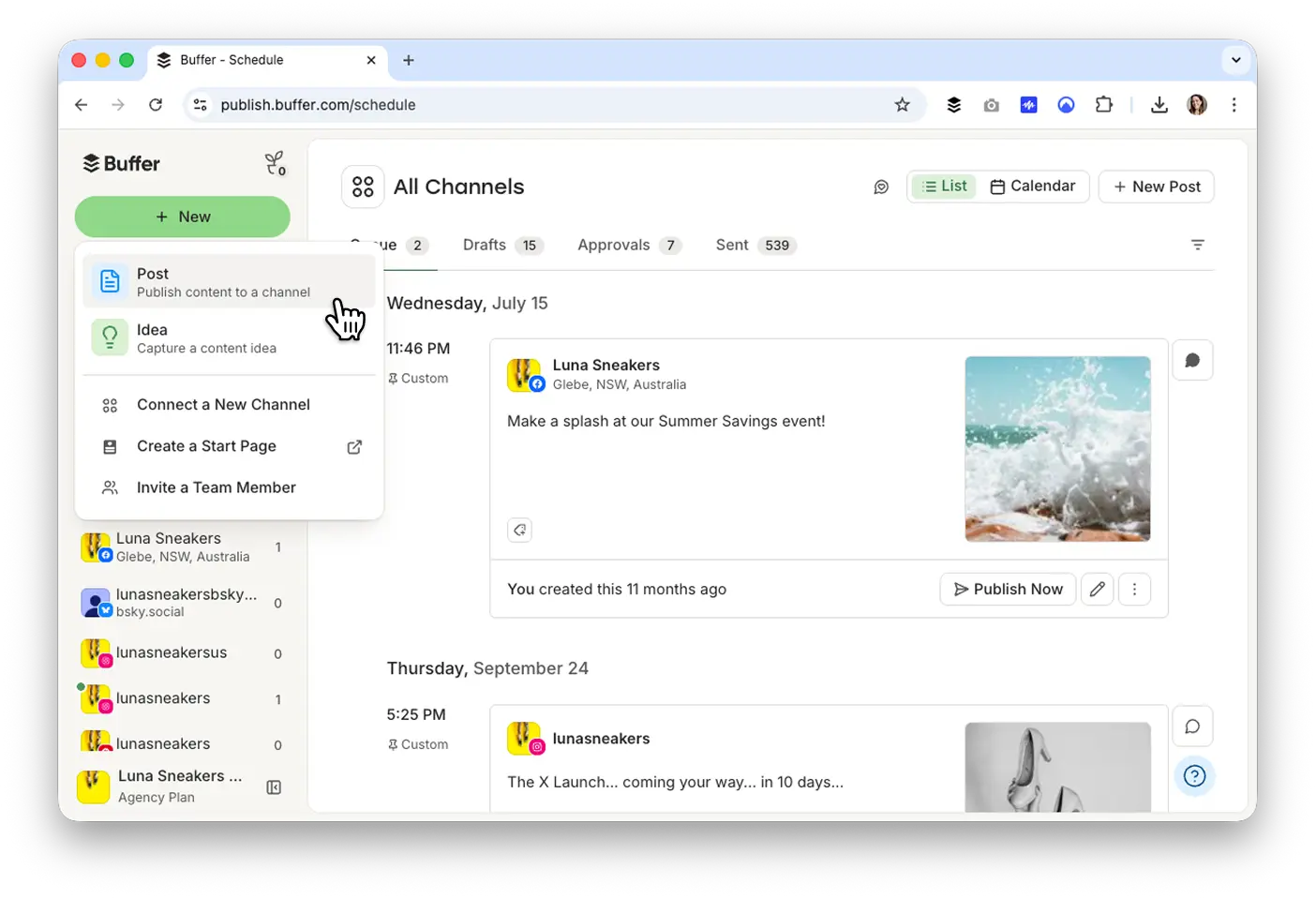
L'intégration Canva de Buffer vous permet de créer, modifier et ajouter des designs Canva à vos posts sans quitter le composer de Buffer. Ouvrez Canva depuis le composer, créez un design à partir d'un modèle ou d'un de vos projets existants, puis cliquez sur Revenir à Buffer pour ajouter l'image à votre post et le planifier. Vous pouvez créer un visuel unique pour tous vos canaux via l'Omnibox, ou adapter le format à chaque réseau.
Comment connecter Canva à Buffer ?
Comment connecter Canva à Buffer ?
Ouvrez le composer, sélectionnez votre canal, puis cliquez sur la petite flèche à côté du bouton des intégrations et choisissez Canva. Si vous êtes déjà connecté·e à Canva, tout est prêt ; sinon, vous serez invité·e à vous connecter ou à créer un compte gratuit. Une fois la connexion établie, Canva reste disponible dans votre composer pour chaque post. Vous gérez plusieurs comptes Canva ? Connectez-vous d'abord à celui que vous souhaitez sur canva.com, puis actualisez Buffer.
L'intégration Canva est-elle gratuite ?
L'intégration Canva est-elle gratuite ?
Oui. L'intégration Canva est incluse dans Buffer sans frais supplémentaires et fonctionne avec le plan gratuit de Buffer, sans carte bancaire. Vous aurez besoin de votre propre compte Canva, lui aussi gratuit à créer sur canva.com. Un abonnement payant Canva n'est pas nécessaire pour créer et planifier vos designs, même si certaines fonctionnalités de Canva sont réservées aux abonnements payants.
Puis-je utiliser l'intégration Canva dans l'application mobile Buffer ?
Puis-je utiliser l'intégration Canva dans l'application mobile Buffer ?
Pas encore. L'intégration Canva est disponible dans Buffer sur ordinateur uniquement ; elle n'est pas prise en charge dans les applications Buffer iOS ou Android. Pour créer vos visuels avec Canva et les planifier via Buffer, utilisez un navigateur sur ordinateur. Vous pouvez toujours planifier et gérer les posts qui contiennent déjà des images depuis les applications mobiles Buffer.
Quels formats et tailles d'image l'intégration Canva prend-elle en charge ?
Quels formats et tailles d'image l'intégration Canva prend-elle en charge ?
L'intégration fonctionne avec les images PNG, et vous pouvez ajouter une image à la fois. Le format suit le modèle fourni par Buffer : les designs créés dans l'Omnibox sont au format carré 1080 x 1080 px, tandis que les designs pour un canal spécifique utilisent la taille optimale du réseau. Par exemple, Instagram Post est à 1080 x 1350, Instagram Story à 1080 x 1920, Facebook à 940 x 788, X à 1600 x 900, LinkedIn à 1200 x 627 et Pinterest à 1000 x 1500. Le redimensionnement se fait via ces modèles plutôt que librement, comme dans Canva.
Puis-je modifier un design Canva après l'avoir planifié ou publié ?
Puis-je modifier un design Canva après l'avoir planifié ou publié ?
Oui, tant que le design a été créé via l'intégration Canva de Buffer. Survolez l'image dans un post en file d'attente ou déjà envoyé, cliquez sur le logo C de Canva pour rouvrir l'éditeur, apportez vos modifications, puis cliquez sur Revenir à Buffer pour enregistrer. Chaque image en file d'attente est modifiée séparément par canal : modifier l'image d'un post Pinterest ne mettra pas à jour la même image dans votre post Facebook. Les images qui n'ont pas été créées via l'intégration n'offrent pas d'option de modification.
Puis-je importer des vidéos ou des designs animés via l'intégration Canva ?
Puis-je importer des vidéos ou des designs animés via l'intégration Canva ?
Non. L'intégration ne prend pas en charge les designs animés ou vidéo ; un design Canva animé sera importé sous forme d'image statique. En solution de contournement, exportez-le depuis Canva au format MP4 et importez ce fichier manuellement dans Buffer, qui se chargera de publier la vidéo pour vous. Pour les visuels statiques, l'intégration fonctionne directement, sans téléchargement ni réimportation.
Comment planifier un design Canva sur les réseaux sociaux avec Buffer ?
Comment planifier un design Canva sur les réseaux sociaux avec Buffer ?
Créez un nouveau post dans Buffer, ouvrez Canva depuis le composer et créez un design ou choisissez un modèle. Quand votre visuel est prêt, cliquez sur Revenir à Buffer, sélectionnez vos canaux, puis ajoutez le post à votre file d'attente, planifiez-le à une heure précise ou publiez-le immédiatement. Buffer se charge de la publication sur chaque plateforme connectée.
Comment démarrer avec Canva et Buffer ?
Comment démarrer avec Canva et Buffer ?
Créez votre compte gratuitement, connectez vos canaux de réseaux sociaux et ouvrez l'intégration Canva depuis le composer lorsque vous créez votre premier post sur ordinateur. Aucune carte bancaire n'est requise et rien à installer : vous pouvez créer votre premier visuel dans Canva et le planifier sans quitter Buffer.
Grow your social presence with confidence
No credit card needed. Free forever.